 Markish
macOS / Windows ・ 30 天全功能免費
Markdown 的一切,
以所見的樣子編輯。
麻煩的表格也能輕鬆處理。
想直接寫 Markdown 時,就用旁邊的文字編輯器。
不論在哪一邊輸入,兩邊都即時同步。
即將在 App Store 與 Microsoft Store 推出。
macOS / Windows ・ 內含 VS Code 擴充功能 ・ 30 天免費
這不是預覽,而是能直接編輯的畫面。
多數編輯器的右側只能看,想修改標記語法就得回到左邊。Markish 兩邊都能編輯,所以你可以在視覺化編輯器裡填好表格內容,再到文字編輯器改寫連結的 URL。
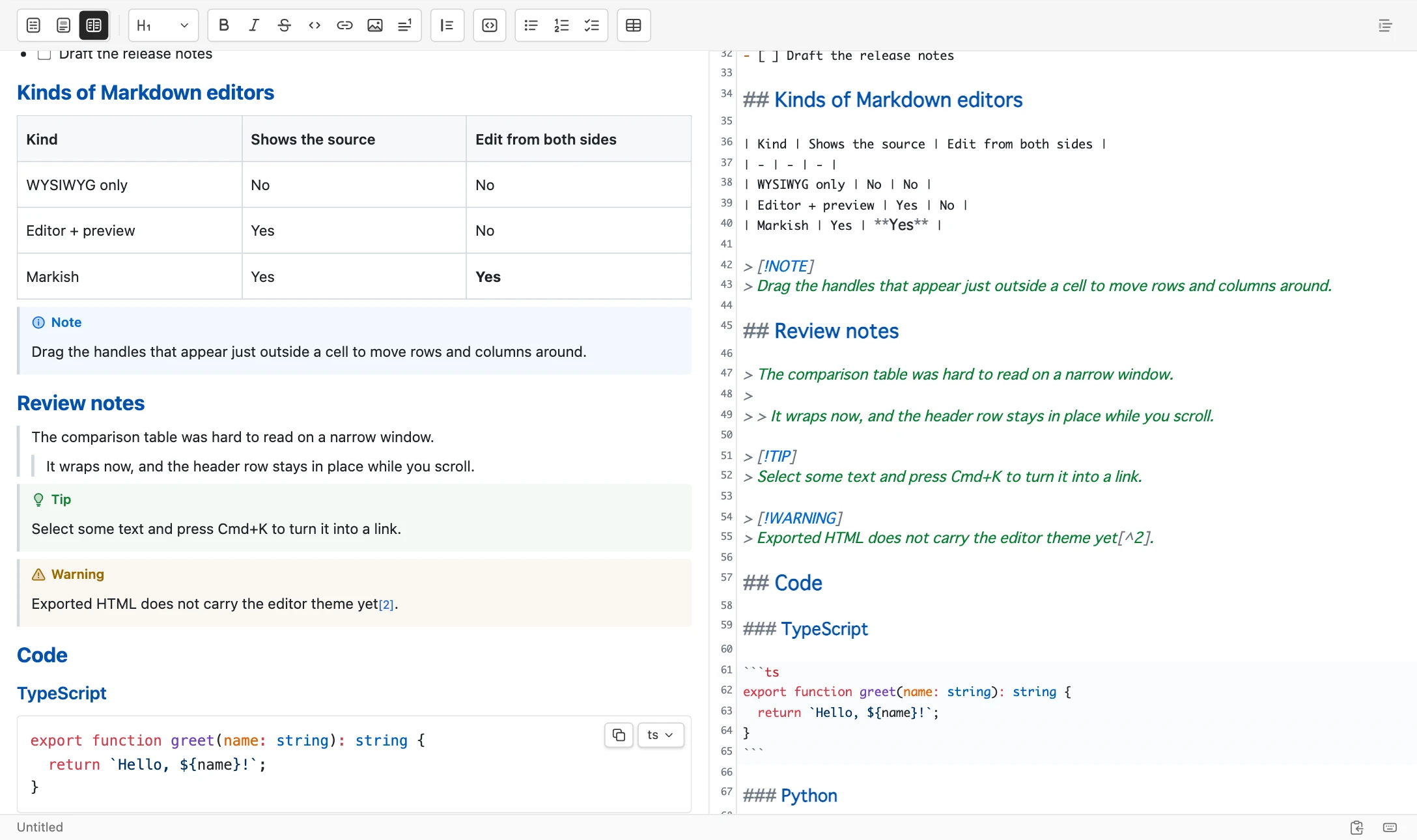
- 輸入的內容會立刻反映到另一邊
- 捲動以區塊為單位對齊,再長的文件也不會跑掉你正在看的位置
- ⌘Z 可以跨模式使用。在視覺化編輯器搬動儲存格,或在文字編輯器打字,都共用同一條復原紀錄
- 切換模式後,正在編輯的位置與捲動位置都會保留
- 每一次按鍵都立即反映,不必等預覽重新產生
VS Code 擴充功能
在 VS Code 裡也能用。
寫程式的途中想修改 README,不必切換到別的程式。對 .md 按右鍵,選擇「Open with Markish」就好。配色會跟著 VS Code 的佈景主題。
Markish for VS Code 隨產品附贈,不另外販售。開始使用前,需要在桌面版 App 這邊完成一次授權。
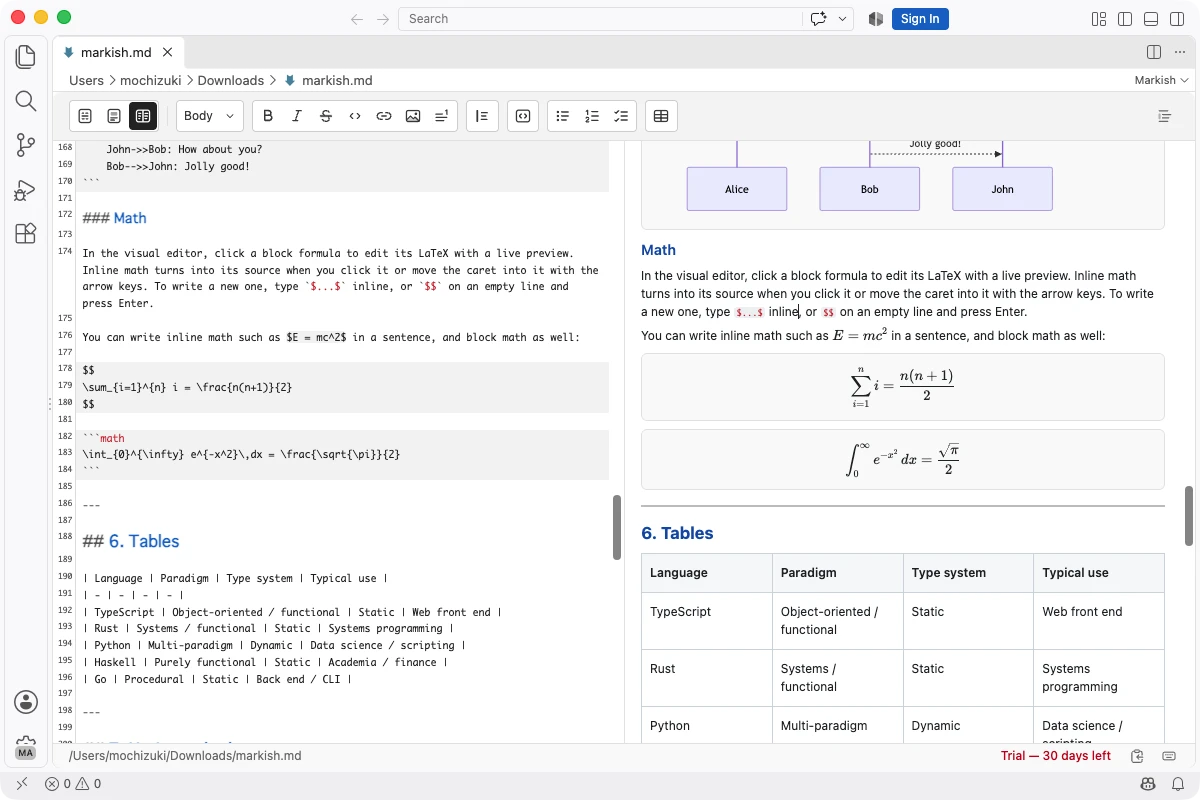
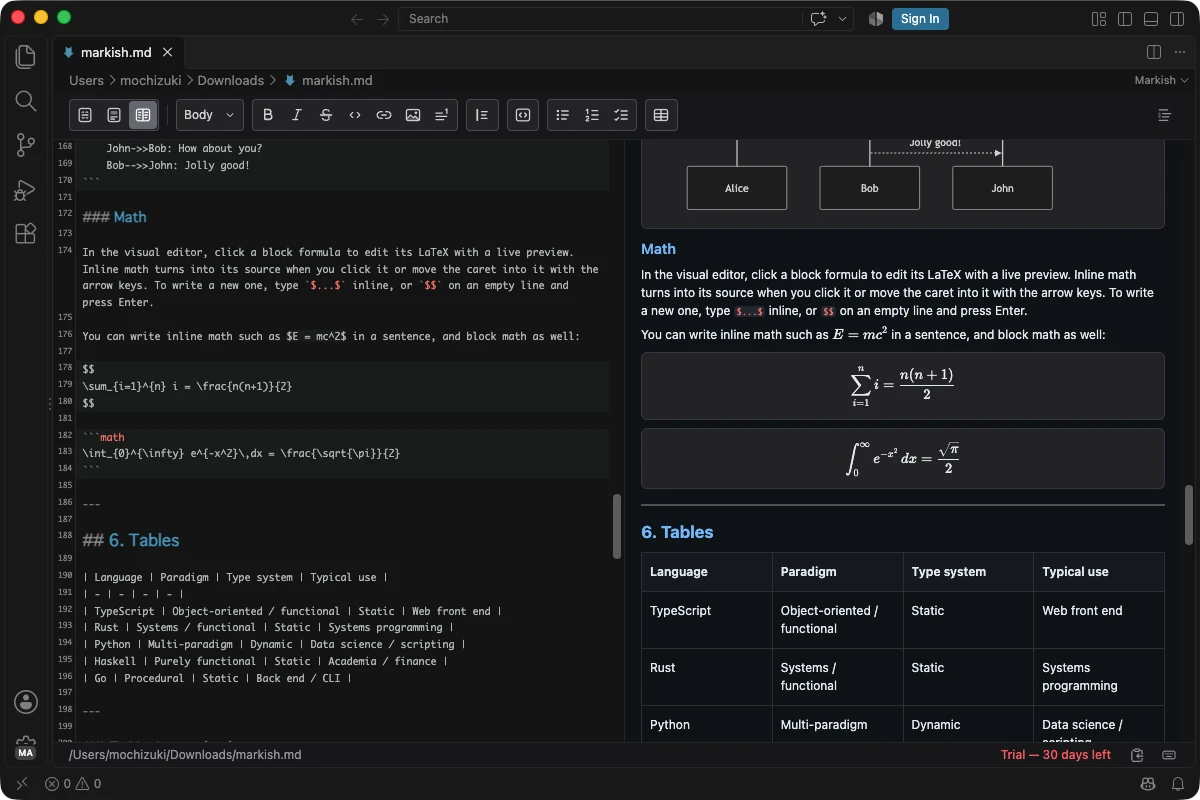
打造你喜歡的樣子。
寫內文時用視覺化編輯器,修改註腳和連結時用文字編輯器,處理審閱意見時用分割檢視。切換模式後,正在編輯的位置也不會跑掉。配色與字型也能依照自己的習慣調整。
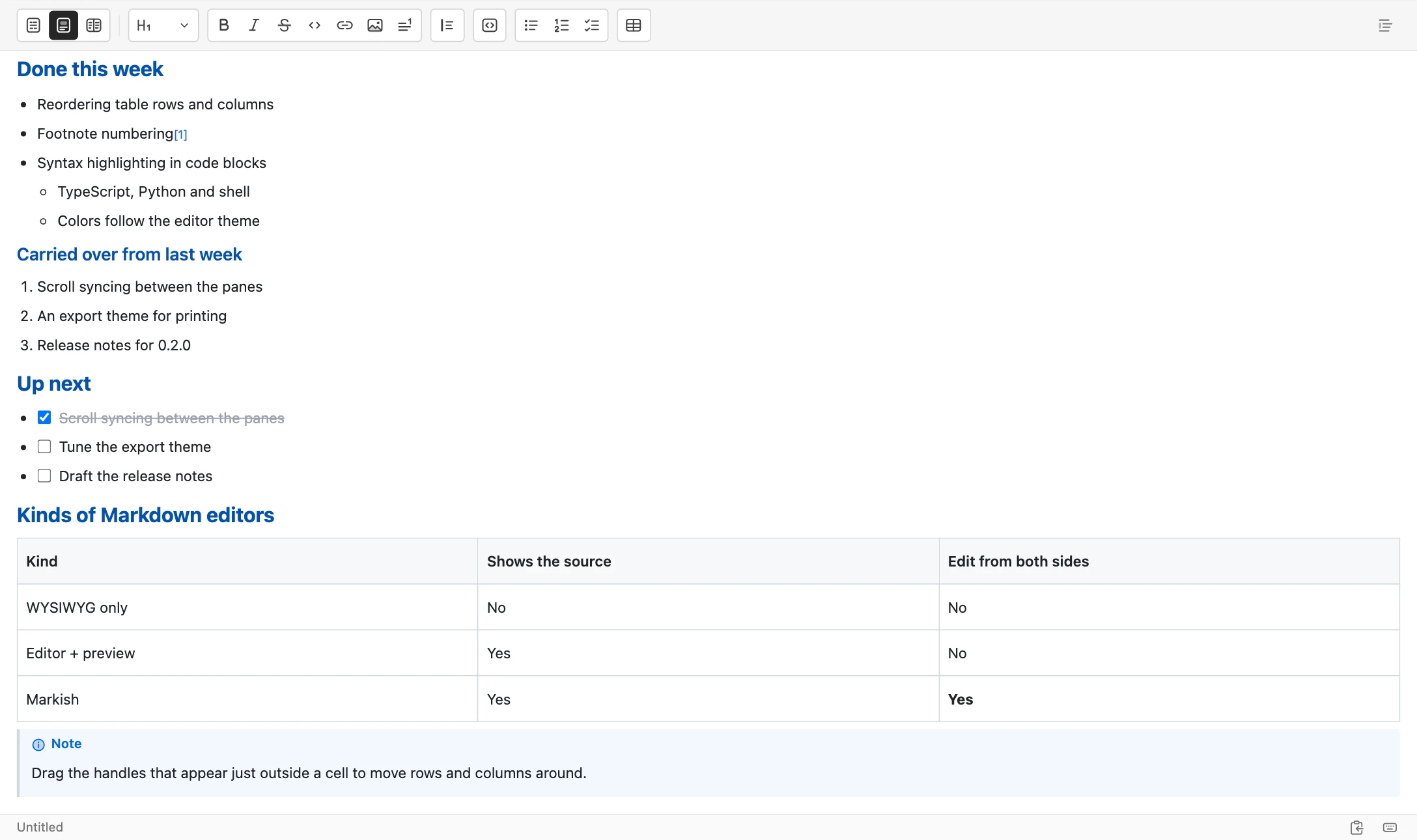
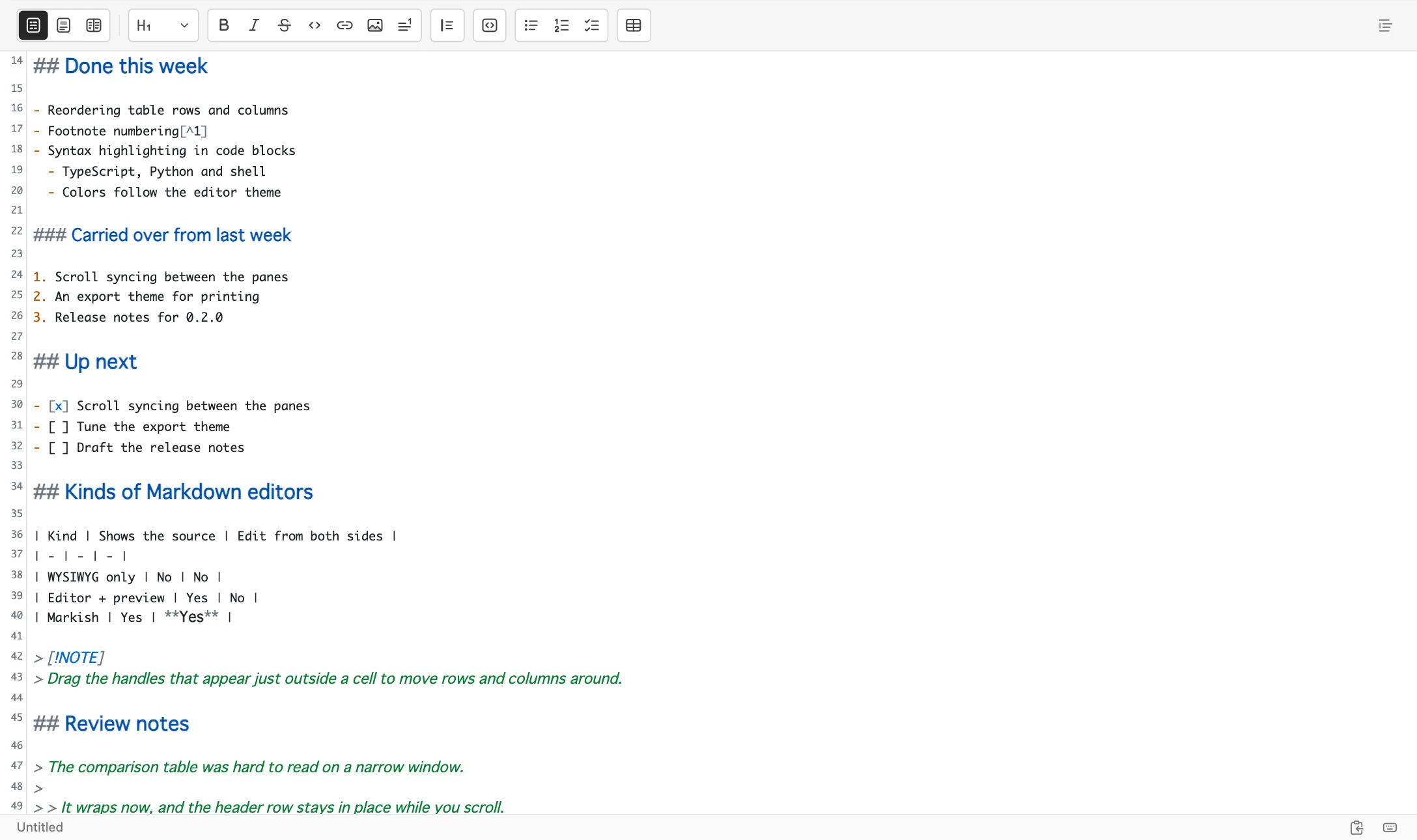
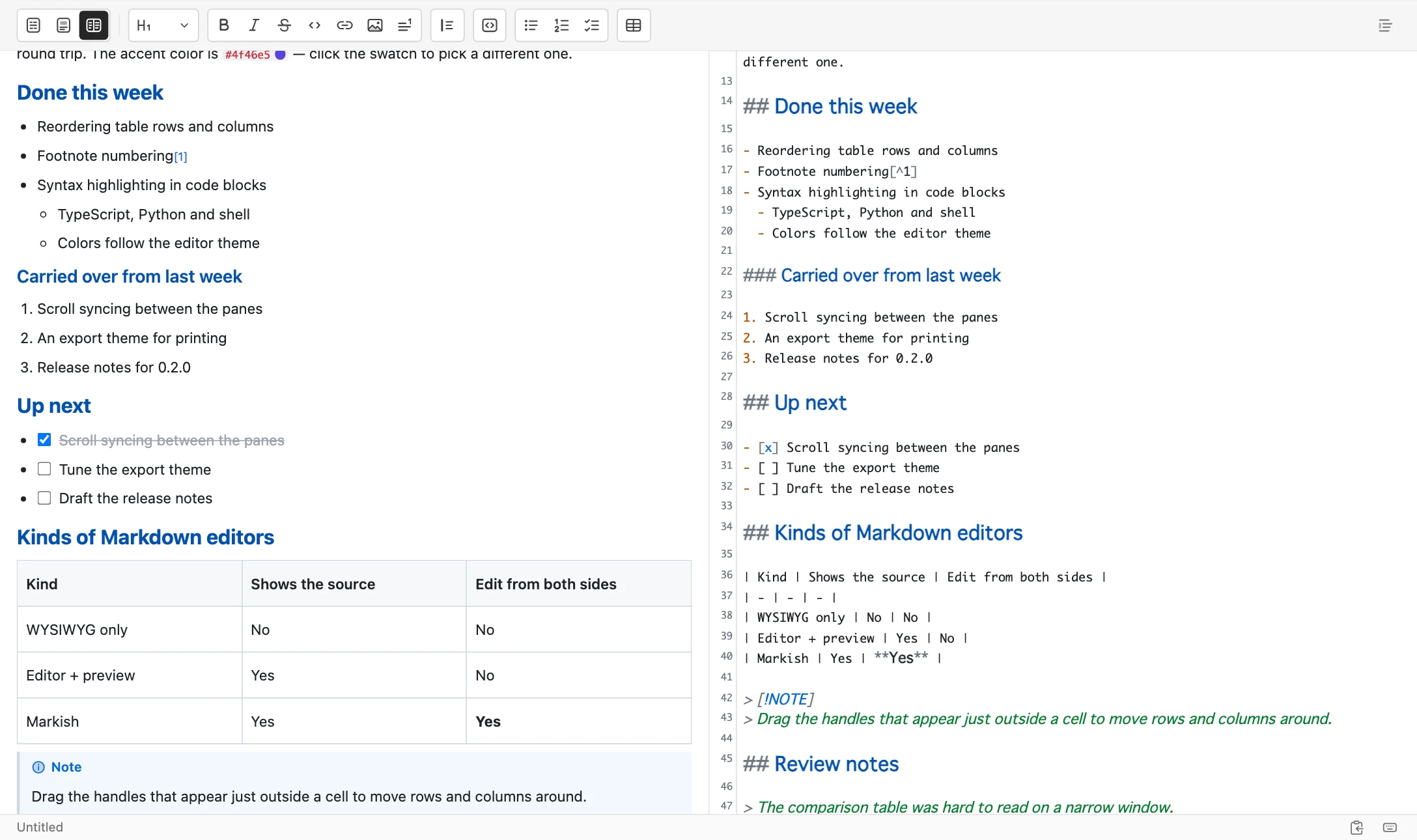
佈景主題可以自由搭配。
內建 16 種佈景主題:淺色 6 種、深色 10 種。也可以讓視覺化編輯器用淺色、文字編輯器用深色,自由搭配。
16 種還不夠,就自己做。視覺化編輯器可以寫 CSS 調到每個細節;文字編輯器則能一個個指定顏色,從背景、標題、Markdown 的標記符號到搜尋的醒目提示。
視覺化 Default Light / 原始碼 Tokyo Night
撰寫
照著 Markdown 打,排版自動完成。
輸入完 ## 就變成標題,- 則變成清單。也可以從工具列或快速鍵設定格式。
- 標題、項目符號、任務清單與引用,一邊打就一邊成形
- 粗體和行內程式碼,用 ⌘B 等快速鍵或直接打標記符號都可以
- 圖片可以用複製貼上或拖曳匯入,儲存位置也能自訂
表格
麻煩的表格也能輕鬆處理。
想多加一欄,就得在每一列補上 |,還要把分隔用的 --- 按欄數重寫一遍。直接當成表格來編輯,這些工都省了,只要在儲存格裡輸入文字就好。
- 在行首輸入
|||再換行,就會變成 3 欄的表格。也可以像|名稱|數量|這樣連標題一起寫 - 從工具列可以用格線選好大小再插入,接著用 Tab 在儲存格之間移動就好
- 列和欄都能在中間任意新增或刪除
- 要調整順序,就拖曳儲存格外側出現的控制點,上下左右都能搬
- 可以逐欄指定靠左、置中、靠右對齊
- 就算欄數改變,原始碼的標記語法也不會壞掉
圖表、數學式與程式碼
程式碼、圖表、數學式都行。
Mermaid 圖表和數學式,都能一邊看預覽一邊修改。在視覺化編輯器裡點一下就行。
- 點一下圖表,就會開啟左邊是原始碼、右邊是預覽的視窗。預覽可以縮放也可以平移,就算是節點很多的流程圖,也能一邊看著正在修改的地方一邊寫
- 區塊數學式一點就把框變成輸入欄,邊打邊顯示 KaTeX 的排版結果
- 內文中的
$...$,用方向鍵進入就回到原始碼,離開後又變回排版結果 - 打下結尾的
$的瞬間就變成數學式。在只有$$的段落換行,就會開啟區塊數學式的輸入欄 - 程式碼區塊會依語言上色,用右上角的按鈕可以整塊複製
- 像
#4f46e5這樣的色碼會顯示色塊樣本,點一下就能選顏色 - 引用以
>開頭,接著寫成[!NOTE]的樣子,就會變成帶顏色的提示框。共有備註、提示、重要、警告、注意 5 種,也可以從工具列引用按鈕旁邊選擇
處理長篇文件
數千行的規格書也撐得住
一旦長到數千行,很容易忘了自己寫到哪裡。右側的大綱會完整列出所有標題,讓你一邊掌握整體架構,一邊直接跳到想去的位置。
- 可以從右側的大綱跳到任何標題,寬度也能拖曳調整
- 搜尋支援區分大小寫、全字相符與正規表示式,也能一次全部取代
- 多個檔案可以用分頁開啟,也能分到不同視窗並排
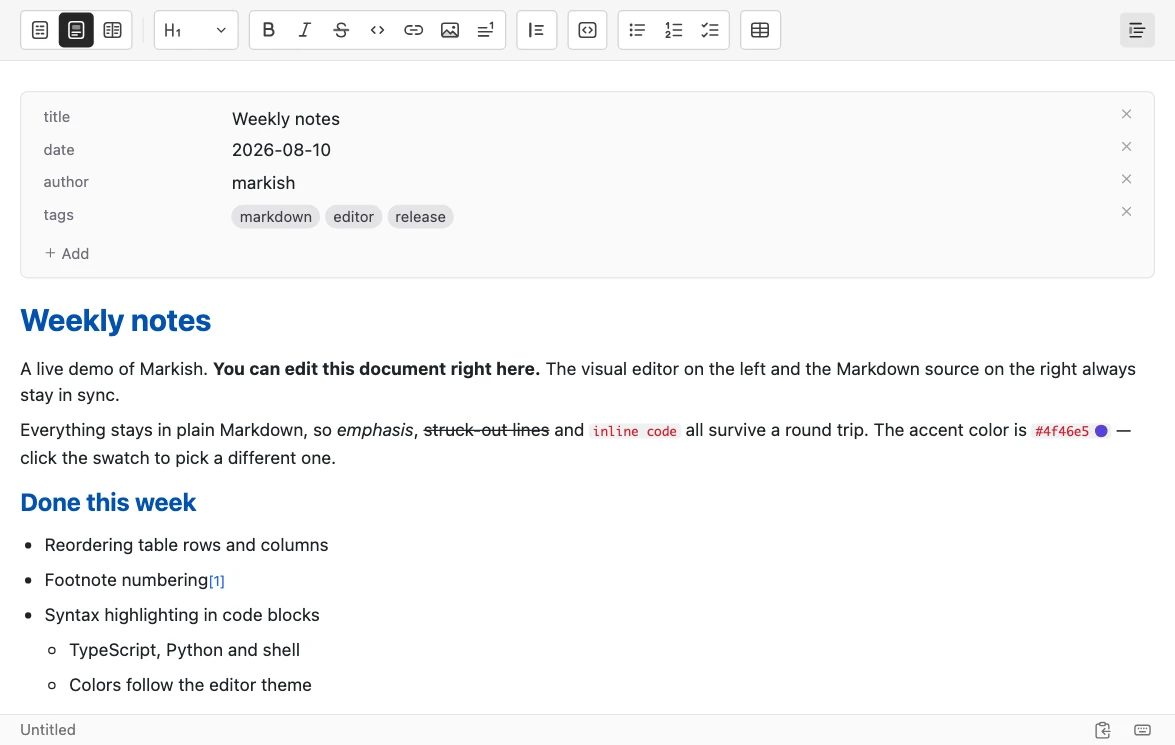
- YAML front matter 會變成鍵與值的表格,不必在意縮排就能修改
- 註腳會自動編號,在中間插入後,後面的號碼也會跟著重排
功能一覽
模式與同步
兩邊都能編輯
不論在哪一側窗格都能修改文件
即時同步
輸入的內容立刻出現在另一邊
捲動同步
兩側窗格以區塊為基準緊貼對齊
切換不失位置
游標與捲動位置都保留下來
左右互換
一點就翻轉分割檢視的排列
撰寫
邊打邊排版
標記符號一打完就變成實際樣式
粗體與斜體
從工具列或直接打標記都行
刪除線
劃掉,但內容仍然看得見
行內程式碼
前後邊界的游標行為不會亂
連結編輯
顯示文字與 URL 都能當場修改
註腳
可自訂標籤,編號自動處理
色塊預覽
#4f46e5 旁顯示色塊,點一下就能改
圖片
貼上或拖放匯入,alt 文字也能編輯
組織結構
標題
H1–H5 與內文一鍵切換
清單
無序、有序與多層巢狀
任務清單
直接勾選 - [ ] 的方框
引用
把選取範圍一次變成引用
提示框
從工具列插入 GitHub 相容的 NOTE / TIP
水平線
輸入 --- 就變成分隔線
插入表格
打 ||| 或從工具列選大小
列與欄的操作
新增、刪除,上下左右調整順序
欄的對齊
逐欄指定靠左、置中、靠右
圖表、數學式與程式碼
Mermaid
點一下就能原始碼與預覽並排編輯
圖表放大
在另一個視窗放大檢視
數學式(KaTeX)
區塊與內文的數學式都能當場編輯
語法醒目提示
程式碼區塊依語言上色
複製程式碼
從區塊右上角一鍵完成
文件
大綱
列出所有標題,寬度可拖曳調整
搜尋
區分大小寫、全字相符、正規表示式
取代
一筆一筆或一次全部
分頁
一個視窗開啟多個檔案
多重視窗
分割畫面並排作業
front matter
把 YAML 當成鍵與值的表格編輯
輸出與外觀
匯出 HTML
程式碼配色與圖表都原樣帶入
匯出 PDF
以列印用佈景主題重新排版輸出
列印
從作業系統的列印對話框
佈景主題
視覺化、原始碼與視窗框架分別設定
自訂 CSS
把自己的配色存成預設組合
字型
指定內文的字型與基準大小
文字編輯器顯示
切換行號、不可見字元與游標所在列
快速鍵一覽
從頁尾開啟,一次看完所有按鍵操作
檔案與輸入
統一標記寫法
項目符號與強調的寫法保持一致
CJK 支援
不與輸入法的選字衝突,強調也落在你想要的位置
不需要帳戶
不必登入就能用,寫的內容不會外傳
適合這些寫作場景
README 與設計筆記
程式碼區塊和架構圖越多的文件,越能感受到一邊看原始碼一邊寫的好處。在 VS Code 裡也能直接開啟。
操作手冊與規格書
就算長到數千行,也能從大綱直接跳。補充說明交給註腳,要發給別人時匯出成 PDF。
部落格草稿
front matter 能當成表格來寫,改標籤和發布日期都不會弄亂縮排。圖片只要貼上就會匯入。
會議紀錄與研究筆記
決議用任務清單、比較用表格、公式就直接寫成數學式。日後要找,還能用正規表示式搜尋。
支援 8 種語言
- 日本語
- English
- 简体中文
- 繁體中文
- 한국어
- Deutsch
- Español
- Português (Brasil)
一次買斷
US$19.99 一次買斷
以當地貨幣計價的金額,由你帳戶所在國家或地區的商店決定。沒有月費。
- 桌面版 App 與 VS Code 擴充功能兩者都包含在內
- 購買會綁定 Apple 帳戶 / Microsoft 帳戶,只要是同一個帳戶的裝置,台數就沒有上限
- 30 天內所有功能都能免費使用
即將在 App Store 與 Microsoft Store 推出。
Mac 版與 Windows 版要分別購買。VS Code 擴充功能也只能在你購買的那個作業系統上使用。
超過 30 天後,同時開啟的文件會限制為 1 份,HTML / PDF 匯出、列印與 VS Code 擴充功能則會停用。已經寫好的內容,編輯和儲存都不受限制。
30 天內,所有功能都能完整使用
即將在 App Store 與 Microsoft Store 推出。
macOS / Windows ・ 內含 VS Code 擴充功能 ・ 30 天免費
常見問題
有網頁版嗎?
沒有。我們提供可以在瀏覽器裡操作的示範,但它無法開啟或儲存檔案。要實際使用,請安裝 App。
購買前可以試用嗎?
可以,30 天內所有功能都能完整使用。從商店取得是免費的,開始試用不需要登入,也不用登錄信用卡。
超過 30 天後,已經寫好的文件會怎麼樣?
照樣能編輯、能儲存。受到限制的只有三項:同時開啟的文件數(最多 1 份)、HTML / PDF 匯出與列印,以及 VS Code 擴充功能。我們不會把你寫的東西當成人質。
在 Mac 上購買後,Windows 也能用嗎?
不行。App Store 與 Microsoft Store 的付款完全各自獨立,無法從其中一邊確認另一邊的購買紀錄。如果兩種環境都要用,請分別購買。
VS Code 擴充功能要另外購買嗎?
不用,買了 App 就附贈。開始使用時,需要在 App 這邊完成一次授權。
若在購買後半年內完成授權,大約過了半年時會請你再按一次按鈕。之後就能無期限使用。
購買之後,VS Code 這邊要怎麼切換?
不會自動切換。因為 VS Code 的授權與 App 是分開的,試用期間取得的授權會留在那裡。
請點一下編輯器右下角的「試用中・剩餘 ◯ 天」。App 會跳到前景,核准之後回到 VS Code,就會變成已購買的狀態。從命令選擇區執行 Markish: Authorize with the desktop app 也是一樣的。
Mermaid 圖表和數學式要怎麼編輯?
在視覺化編輯器裡點一下圖表或數學式。Mermaid 會開啟一個並排顯示原始碼與預覽的視窗,數學式則是當場變成輸入欄。按 Escape 關閉,文件就維持原樣。也可以在文字編輯器裡直接撰寫。
可以退款嗎?
退款依 App Store 與 Microsoft Store 的程序辦理。
我們這邊無法受理,請直接聯絡 App Store 或 Microsoft Store。