 Markish
macOS / Windows ・ 30 日間フル機能で無料
Markdown の全てを、
見たまま編集。
面倒な表も思いのままに。
Markdown を直接書きたいときは、隣のテキストエディタから。
どちらで書いても、リアルタイムに同期します。
App Store / Microsoft Store での配信を準備しています。
macOS / Windows ・ VS Code 拡張つき ・ 30 日間無料
プレビューではありません。直接編集できます。
多くのエディタは右側が表示専用で、記法を直したくなったら左に戻ることになります。Markish はどちらも編集できるので、表の中身はビジュアルエディタで埋めて、リンクの URL はテキストエディタで書き換える、といった使い方ができます。
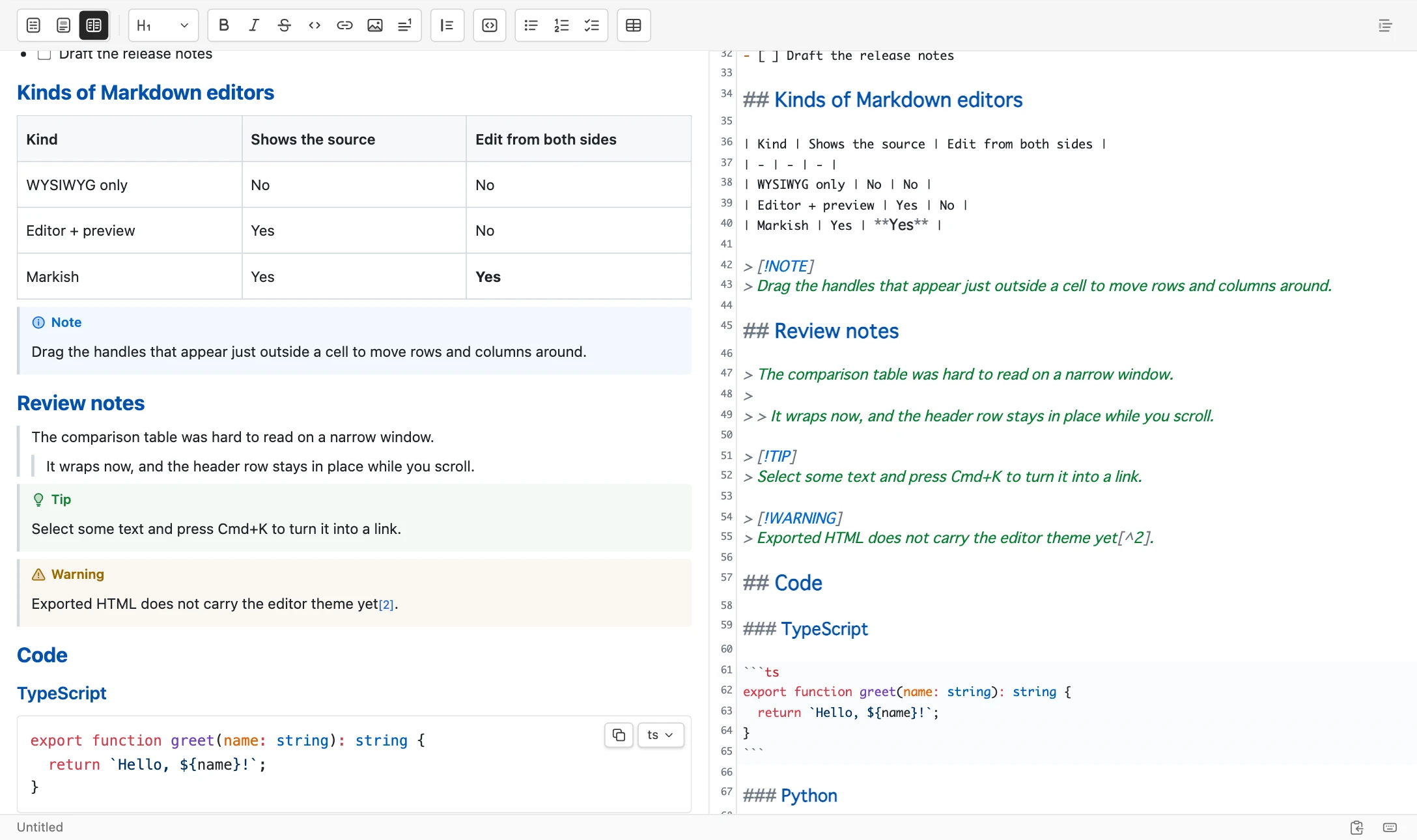
- 打った内容は、その場でもう片方に反映されます
- スクロールはブロック単位で合わせています。長い文書でも、見ている場所がずれません
- ⌘Z はモードをまたいで効きます。ビジュアルエディタでのセル移動も、テキストエディタでの打鍵も、履歴は 1 本です
- モードを切り替えても、書きかけの位置とスクロール位置は残ります
- 反映は 1 打鍵ごと。プレビューの更新を待つ時間はありません
VS Code 拡張
VS Code でも使えます。
コードを書いている途中で README を直したくなったとき、アプリに切り替えずに済みます。.md を右クリックして「Open with Markish」を選ぶだけです。配色は VS Code のテーマに追従します。
Markish for VS Code は製品に付いてきます。別売りはありません。デスクトップアプリ側で認証する手順を挟みます。
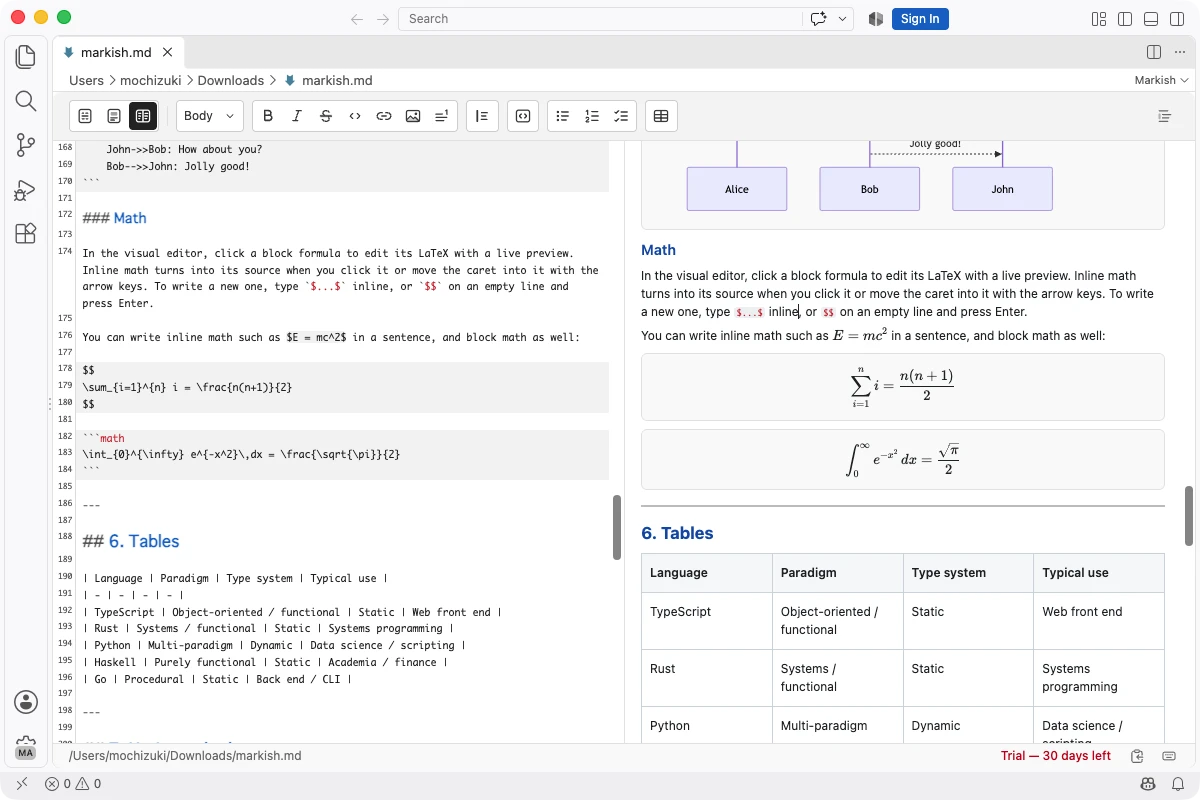
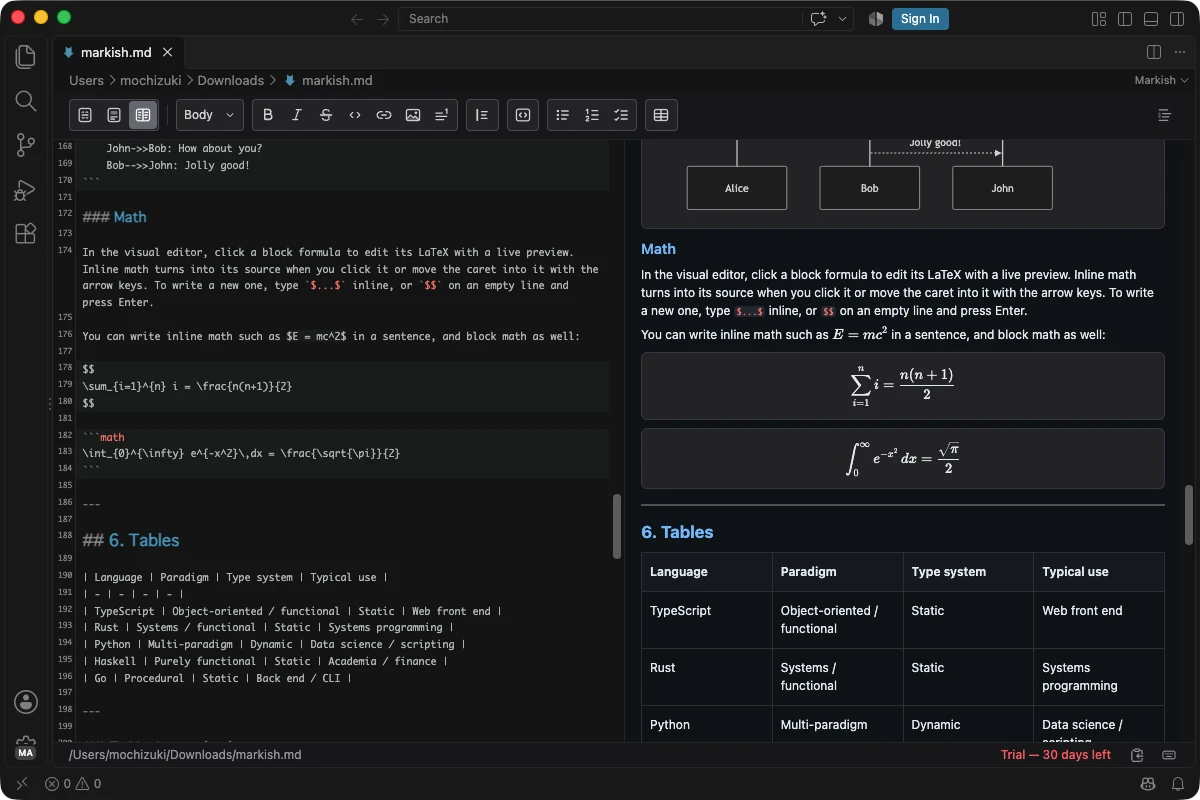
好みのスタイルで。
文章を書いている間はビジュアルエディタ、脚注やリンクを直すときはテキストエディタ、レビューの指摘を反映するときは 2 ペイン。切り替えても書きかけの場所は動きません。配色とフォントも、手元に合わせて変えられます。
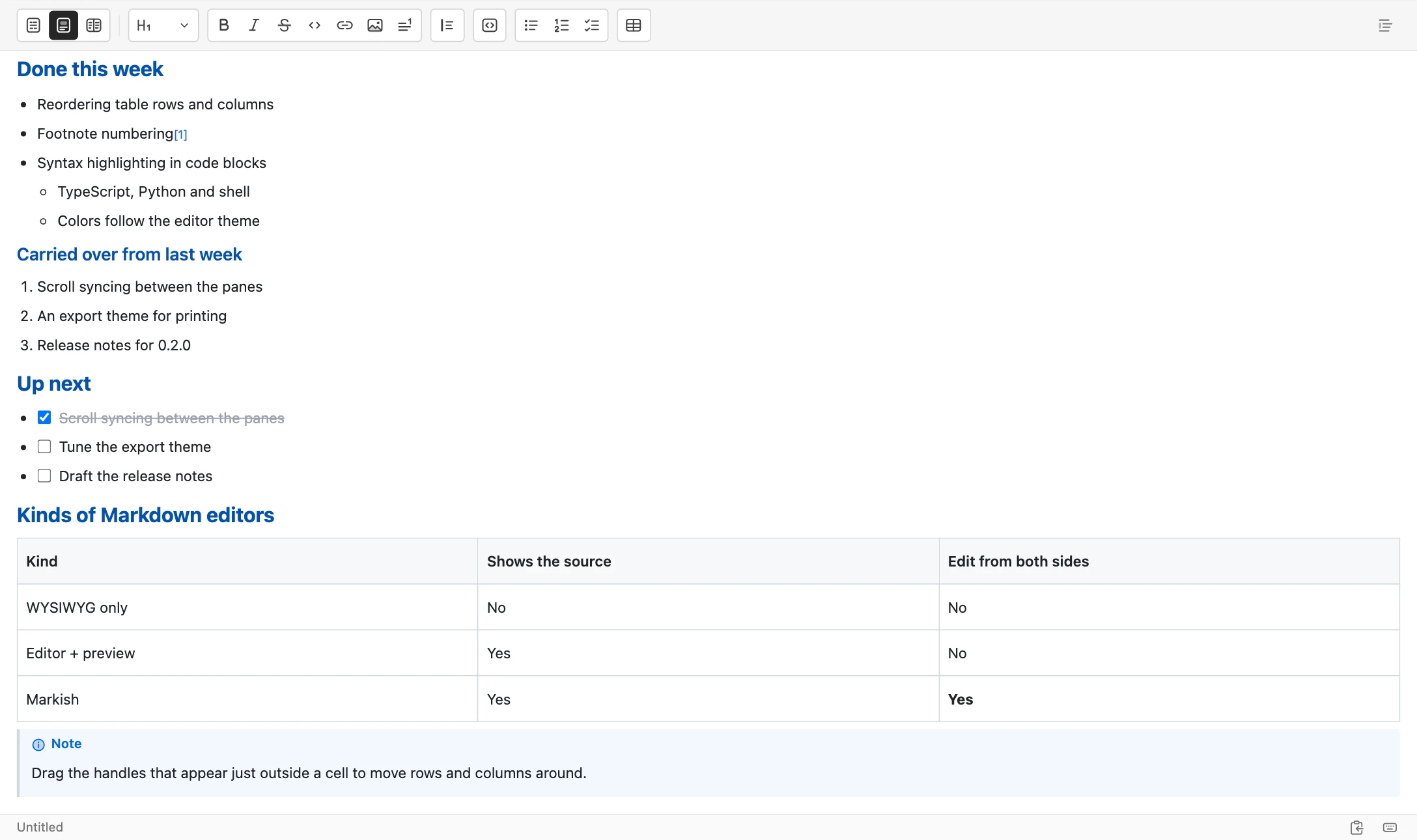
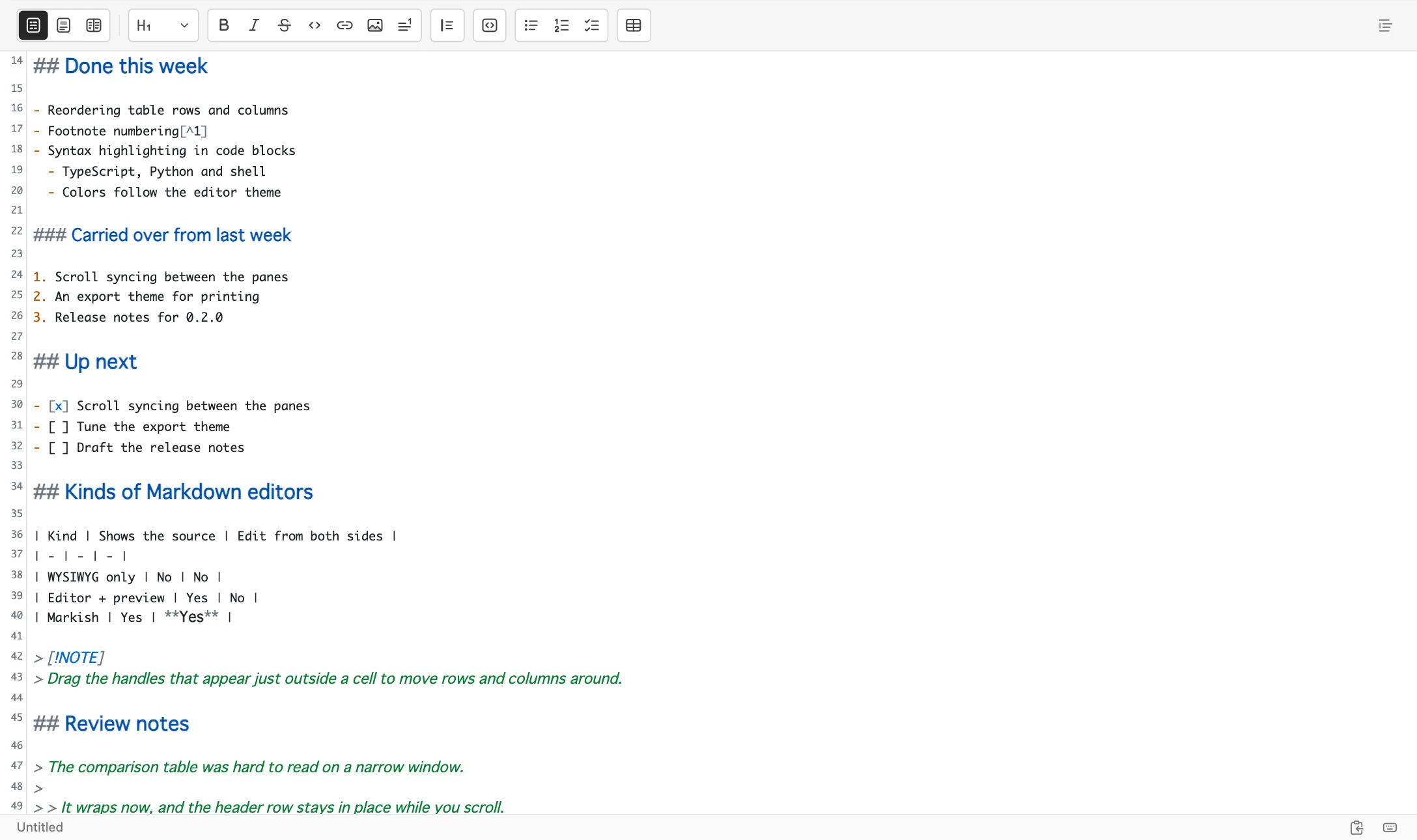
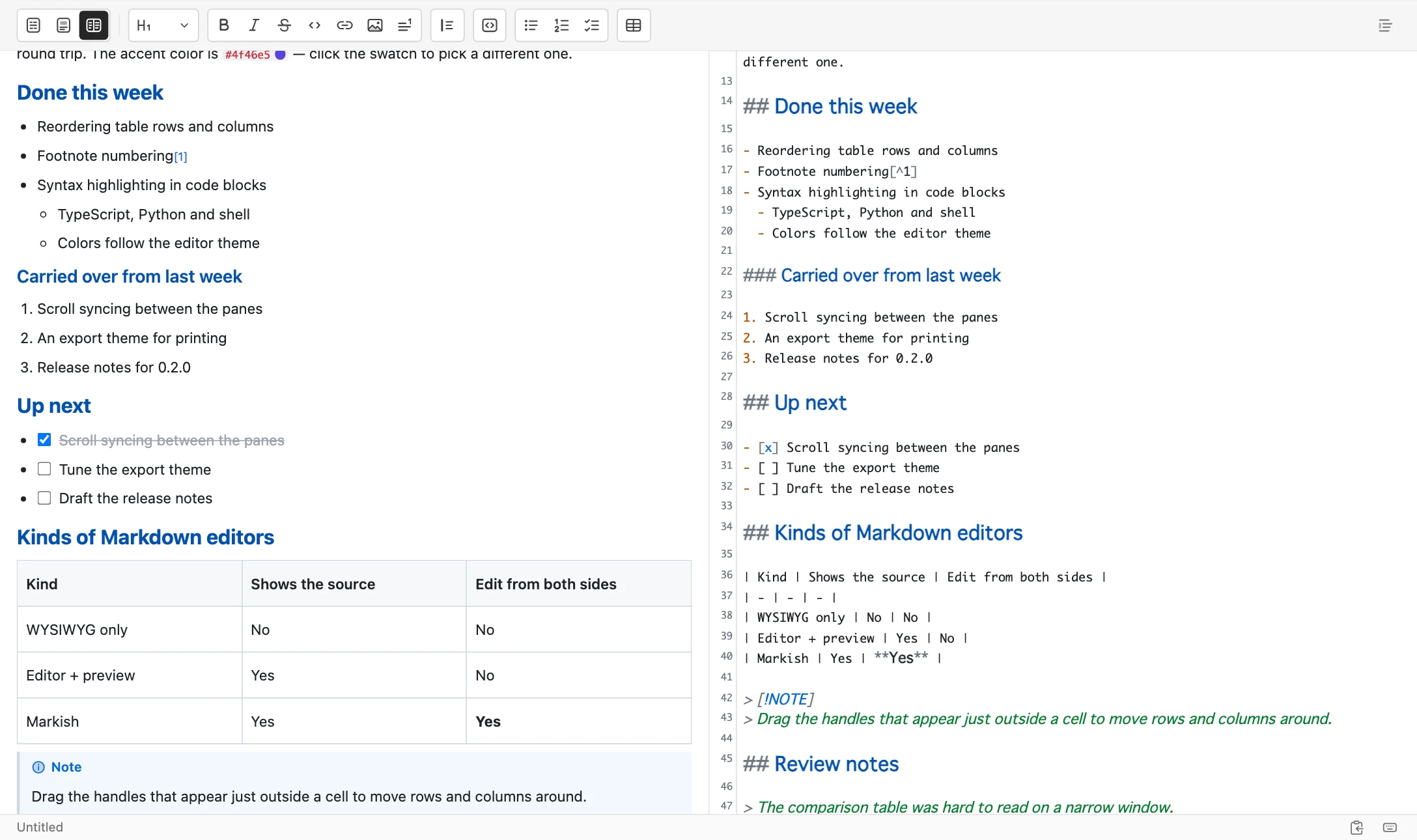
好きなテーマを組み合わせられます。
組み込みのテーマは 16 種類。ライトが 6 種、ダークモードが 10 種。ビジュアルエディタは明るく、テキストエディタはダークモードで、といった選び方もできます。
16 種類で足りなければ、自分で作れます。ビジュアルエディタは CSS を書いて隅々まで。テキストエディタは背景・見出し・Markdown の記号・検索ハイライトまで、色を一つずつ指定できます。
ビジュアル Default Light / ソース Tokyo Night
書く
Markdown をそのまま打っていくだけで自動で整形。
## と打ち終えた時点で見出しに、- でリストに変わります。ツールバーやショートカットからも装飾できます。
- 見出し、箇条書き、タスクリスト、引用が打った端から形になります
- 太字やコードスパンは、⌘B などのショートカットからでも記号からでも
- 画像はコピー&ペーストかドラッグで取り込み。画像の保存先もカスタムできます
テーブル
面倒な表も思いのまま。
列を 1 つ増やすには、すべての行に | を足して、区切りの --- も列の数だけ書き直すことになります。表として編集すれば、その作業は要りません。セルに文字を入れていくだけです。
- 行頭で
|||と打って改行すると、3 列の表になります。|名前|数量|のように見出しごと書いても構いません - ツールバーからは、グリッドで大きさを選んで挿入。あとは Tab でセルを渡っていくだけ
- 行と列は、途中に足すことも消すこともできます
- 並べ替えはセルの外側に出るハンドルをドラッグ。上下も左右も動かせます
- 列ごとに左・中央・右の寄せを指定できます
- 列の数が変わっても、ソースの記法が壊れることはありません
図・数式・コード
コードも、図も、数式も。
Mermaid の図も数式も、プレビューを見ながら直せます。ビジュアルエディタでクリックするだけです。
- 図はクリックすると、左にソース・右にプレビューのウインドウが開きます。プレビューは拡大も移動もできるので、ノードの多いフロー図でも直している場所を見ながら書けます
- ブロック数式はクリックで枠が入力欄に変わり、打つそばから KaTeX の組版結果が出ます
- 文中の
$...$は矢印キーで入るとソースに戻り、抜ければまた組版に戻ります - 閉じの
$を打った瞬間に数式になります。$$だけの段落で改行すれば、ブロック数式の入力欄が開きます - コードブロックは言語ごとに色が付き、右上のボタンで丸ごとコピーできます
#4f46e5のような色コードには見本の四角が出て、クリックすると色を選べます- 引用は
>で始まり、続けて[!NOTE]のように書くと色の付いた注記になります。ノート・ヒント・重要・警告・注意の 5 種類があり、ツールバーの引用ボタンの隣からも選べます
文書を扱う
数千行の仕様書でも扱えます
数千行になると、いま自分がどこを書いているのか見失います。右に出るアウトラインに見出しがそのまま並ぶので、 全体の構成を見ながら、目的の場所へ直接飛べます。
- 右のアウトラインから見出しに飛べます。幅はドラッグで変えられます
- 検索は大文字小文字の区別、単語単位、正規表現に対応。まとめて置換もできます
- 複数のファイルはタブで開けます。別ウィンドウに分けて並べることも
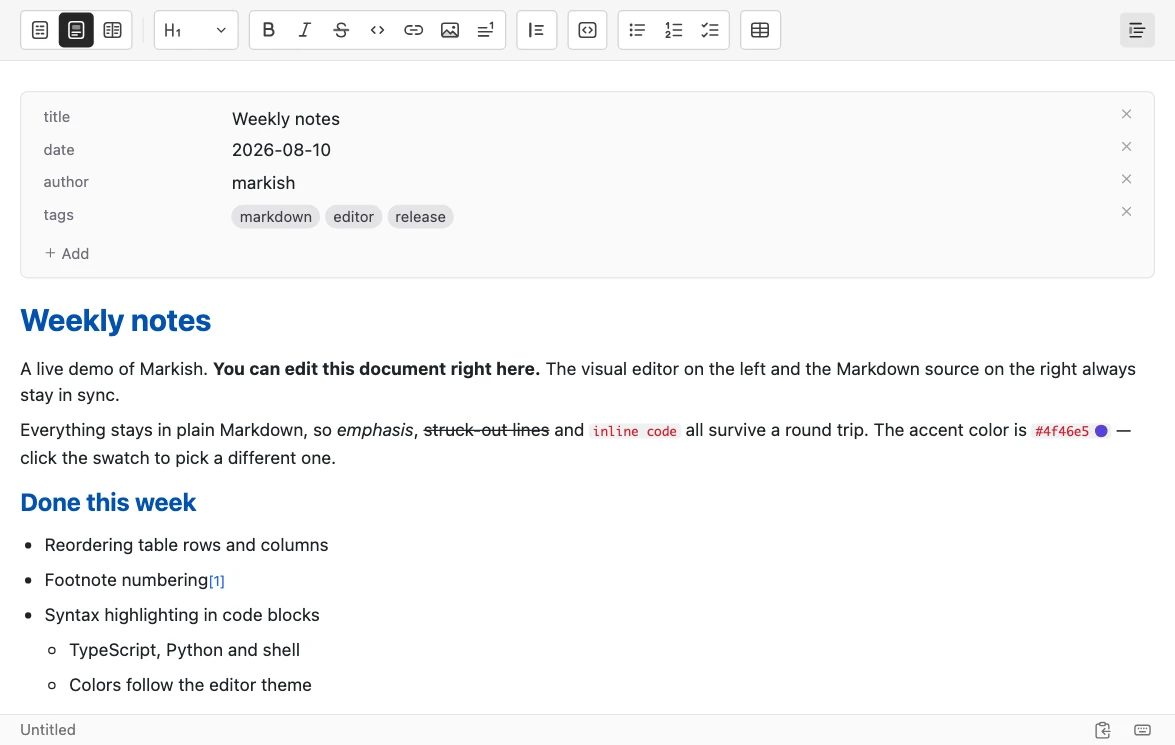
- YAML front matter はキーと値の表になるので、インデントを気にせず直せます
- 脚注は自動で番号が振られます。途中に足しても、あとの番号が繰り上がります
機能の一覧
モードと同期
双方向編集
どちらのペインからでも編集できる
内容の同期
打った端からもう片方に反映される
スクロール同期
ブロック基準で両ペインが吸い付く
状態を保つ切替
書きかけの位置とスクロールを維持
左右の入れ替え
2 ペインの並びをクリックで反転
書く
自動変換
記号を打ち終えた瞬間に組版へ変わる
太字・イタリック
ツールバーからでも記法からでも
打ち消し線
消したことを残したまま線を引く
コードスパン
前後の境界でもキャレットが迷わない
リンク編集
表示テキストと URL をその場で直す
脚注
ラベル指定と自動採番
色チップ
#4f46e5 に色見本、クリックで変更
画像
貼り付け・ドロップで取り込み、alt も編集
組み立てる
見出し
H1〜H5 と本文をワンクリックで切り替え
リスト
順序なし・順序つき・ネスト
タスクリスト
- [ ] のチェックをその場で操作
引用
選んだ範囲をまとめて引用にする
アラート
GitHub 互換の NOTE / TIP にツールバーから
水平線
--- を打つと区切り線になる
テーブル挿入
||| と打つか、ツールバーで大きさを選ぶ
行・列の操作
追加・削除・上下左右の並べ替え
列の寄せ
左・中央・右を列ごとに指定
図・数式・コード
Mermaid
クリックでソースとプレビューを並べて編集
図の拡大
別ウインドウで大きく開いて確認
数式(KaTeX)
ブロックも文中もその場で編集できる
コードハイライト
コードブロックを言語ごとに色付け
コードのコピー
ブロック右上からワンクリック
文書
アウトライン
見出しの一覧、幅はドラッグで可変
検索
大文字小文字・単語単位・正規表現
置換
1 件ずつでも、まとめてでも
タブ
複数ファイルを 1 ウィンドウで
複数ウィンドウ
画面を分けて並べて作業できる
front matter
YAML をキーと値の表として編集
出力と見た目
HTML で書き出す
コードの色付けも図もそのまま入る
PDF で書き出す
印刷用のテーマで組み直して出力する
印刷
OS の印刷ダイアログから
テーマ
ビジュアル・ソース・ウィンドウ枠を個別に
カスタム CSS
自分の配色をプリセットとして保存
フォント
本文のファミリと基準サイズを指定
テキストエディタの表示
行番号・不可視文字・カーソル行の切替
ショートカット一覧
フッタから開いて、キー操作をまとめて確認できる
ファイルと入力
表記ゆれをそろえる
箇条書きや強調の書き方が一定にそろう
CJK 対応
IME の変換確定と衝突せず、強調も意図どおり
アカウント不要
サインインなしで使える。書いた内容は送らない
こんな書きものに
README や設計メモ
コードブロックと構成図が多い文書ほど、ソースを見ながら書けることが効きます。VS Code の中でもそのまま開けます。
手順書・仕様書
数千行になってもアウトラインから飛べます。注釈は脚注に逃がして、配るときは PDF にできます。
ブログの下書き
front matter を表で書けるので、タグや公開日をインデント崩さずに直せます。画像は貼り付けるだけで取り込まれます。
議事録・研究ノート
決定事項はタスクリスト、比較は表、式はそのまま数式で。あとから探すときは正規表現の検索が使えます。
8 言語に対応しています
- 日本語
- English
- 简体中文
- 繁體中文
- 한국어
- Deutsch
- Español
- Português (Brasil)
買い切りです
US$19.99 買い切り
現地通貨での価格は、お使いのアカウントの国のストアが決めます。日本のストアでは約 3,000 円で、為替などにより多少変わることがあります。毎月の請求はありません。
- デスクトップアプリと VS Code 拡張が両方入っています
- 購入は Apple アカウント / Microsoft アカウントに紐づくので、同じアカウントの端末なら台数の上限はありません
- 30 日間は全機能を無料で使えます
App Store / Microsoft Store での配信を準備しています。
Mac 版と Windows 版は別々の購入になります。VS Code 拡張も、購入した OS の側でだけ使えます。
30 日を過ぎると、同時に開けるドキュメントが 1 つになり、HTML / PDF の書き出しと印刷、VS Code 拡張が止まります。書いたものの編集と保存は制限しません。
30 日は、全部の機能をそのまま使えます
App Store / Microsoft Store での配信を準備しています。
macOS / Windows ・ VS Code 拡張つき ・ 30 日間無料
よくある質問
Web 版はありますか?
ありません。ブラウザで触れるデモは用意していますが、こちらはファイルを開くことも保存することもできません。使うにはアプリを入れてください。
買う前に試せますか?
30 日間、全機能をそのまま使えます。ストアからの入手は無料で、始めるのにサインインもカード登録も要りません。
30 日を過ぎると、書いたものはどうなりますか?
そのまま編集も保存もできます。制限がかかるのは、同時に開けるドキュメント数(1 つまで)と、HTML / PDF の書き出し・印刷、VS Code 拡張の 3 つです。書いた文章を人質に取ることはしません。
Mac で買ったら Windows でも使えますか?
使えません。App Store と Microsoft Store で決済が完全に分かれていて、片方の購入をもう片方から確認する方法がないためです。両方の環境で使う場合は、それぞれで購入してください。
VS Code 拡張は別売りですか?
アプリを買えば付いてきます。使い始めるときに、アプリ側で認証する手順を挟みます。
購入から半年以内に認証した場合は、半年を過ぎたころに一度だけ押し直しが入ります。それ以降は期限なしで使えます。
買ったあと、VS Code 側はどうすれば切り替わりますか?
自動では切り替わりません。VS Code はアプリとは別に認証を持っていて、試用中に認証したものがそのまま残るためです。
エディタ右下の「試用中・残り ◯ 日」をクリックしてください。アプリが前に出るので承認すると、VS Code に戻って購入後の状態になります。コマンドパレットから Markish: Authorize with the desktop app を実行しても同じです。
Mermaid や数式はどう編集しますか?
ビジュアルエディタで図や数式をクリックしてください。Mermaid はソースとプレビューを並べたウインドウが開き、数式はその場が入力欄に変わります。Escape で閉じれば文書は元のままです。テキストエディタで直接書くこともできます。
返金してもらえますか?
App Store と Microsoft Store の返金手続きに従います。
こちらで対応することはできないので App Store と Microsoft Store にご連絡ください。