 Markish
macOS / Windows · 30 dias grátis, com todos os recursos
Todo o seu Markdown,
editado do jeito que fica.
Até as tabelas, sem brigar com a sintaxe.
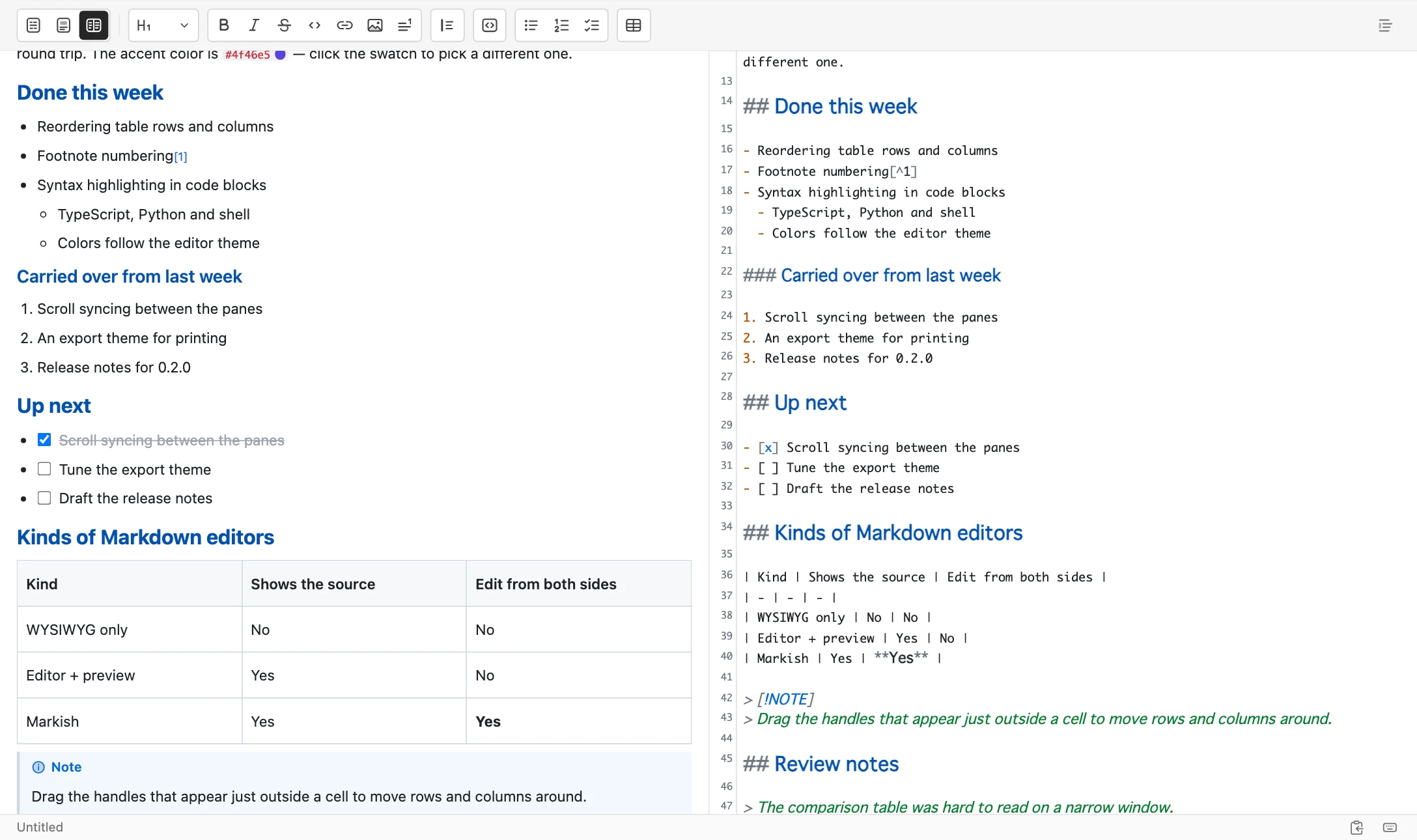
Quando preferir escrever o Markdown na mão, use o editor de texto ao lado.
Não importa de que lado você digita: os dois ficam sincronizados em tempo real.
Em breve na App Store e na Microsoft Store.
Experimente a demonstração no navegador (sem instalar) →
macOS / Windows · com extensão do VS Code · 30 dias grátis
Não é uma pré-visualização. Você edita direto.
Na maioria dos editores, o lado direito é somente leitura: na hora que você quer ajustar a sintaxe, acaba voltando para o lado esquerdo. No Markish, os dois lados são editáveis. Preencha as células de uma tabela no editor visual e depois reescreva a URL de um link no editor de texto.
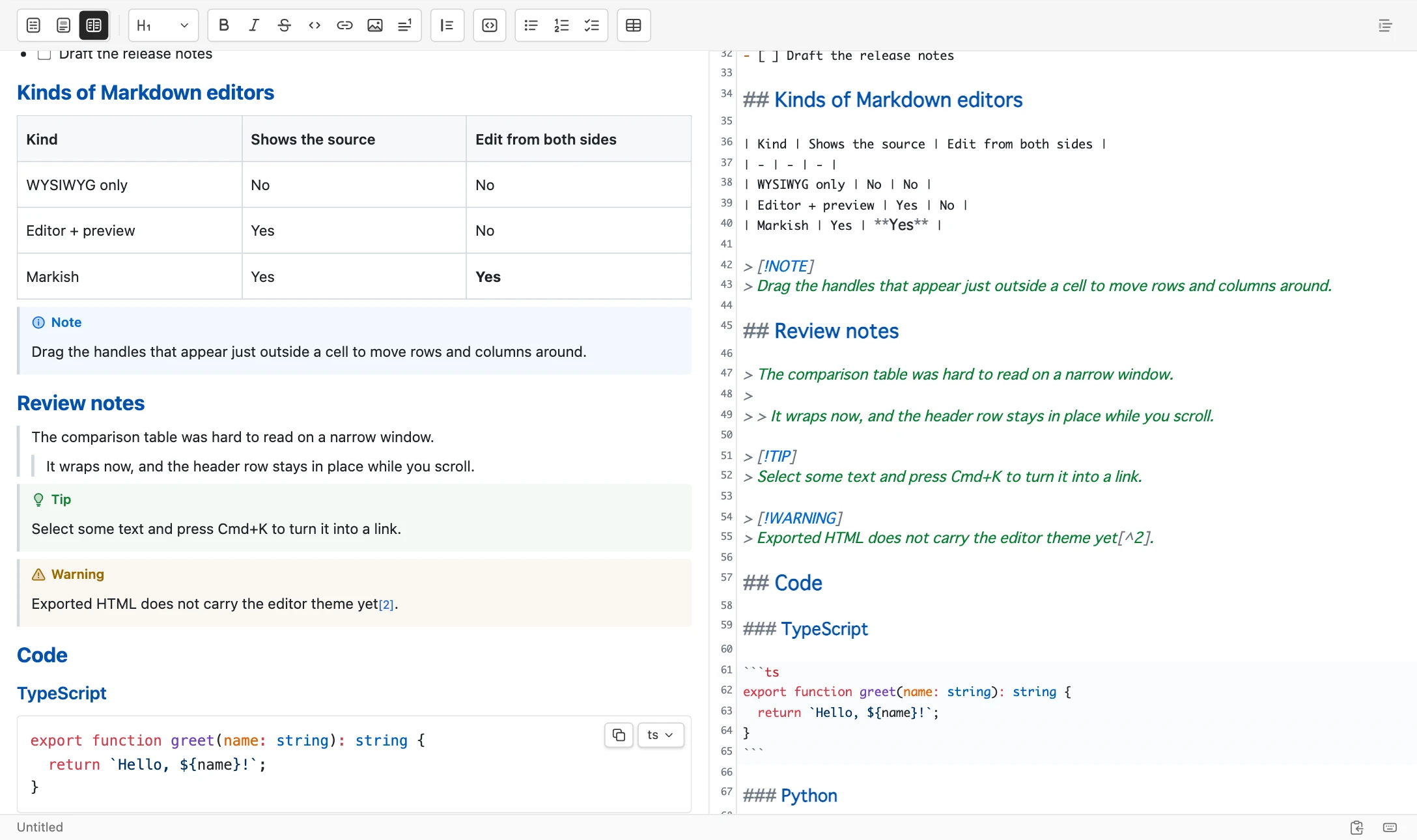
- O que você digita aparece do outro lado na hora
- A rolagem é alinhada bloco a bloco, então você não perde o lugar nem em documentos longos
- Desfazer funciona entre os modos: mover uma célula no editor visual e digitar no editor de texto compartilham um único histórico
- Trocar de modo preserva o cursor e a posição da rolagem
- A atualização acontece a cada tecla digitada. Não há pré-visualização para esperar
Extensão do VS Code
Também funciona dentro do VS Code.
Quando der vontade de ajustar o README no meio do código, você não precisa trocar de aplicativo. Clique com o botão direito em um arquivo .md e escolha “Open with Markish”. As cores acompanham o tema do seu VS Code.
O Markish for VS Code vem com o produto. Não é vendido separadamente. Há uma etapa em que você autoriza a extensão pelo aplicativo para desktop.
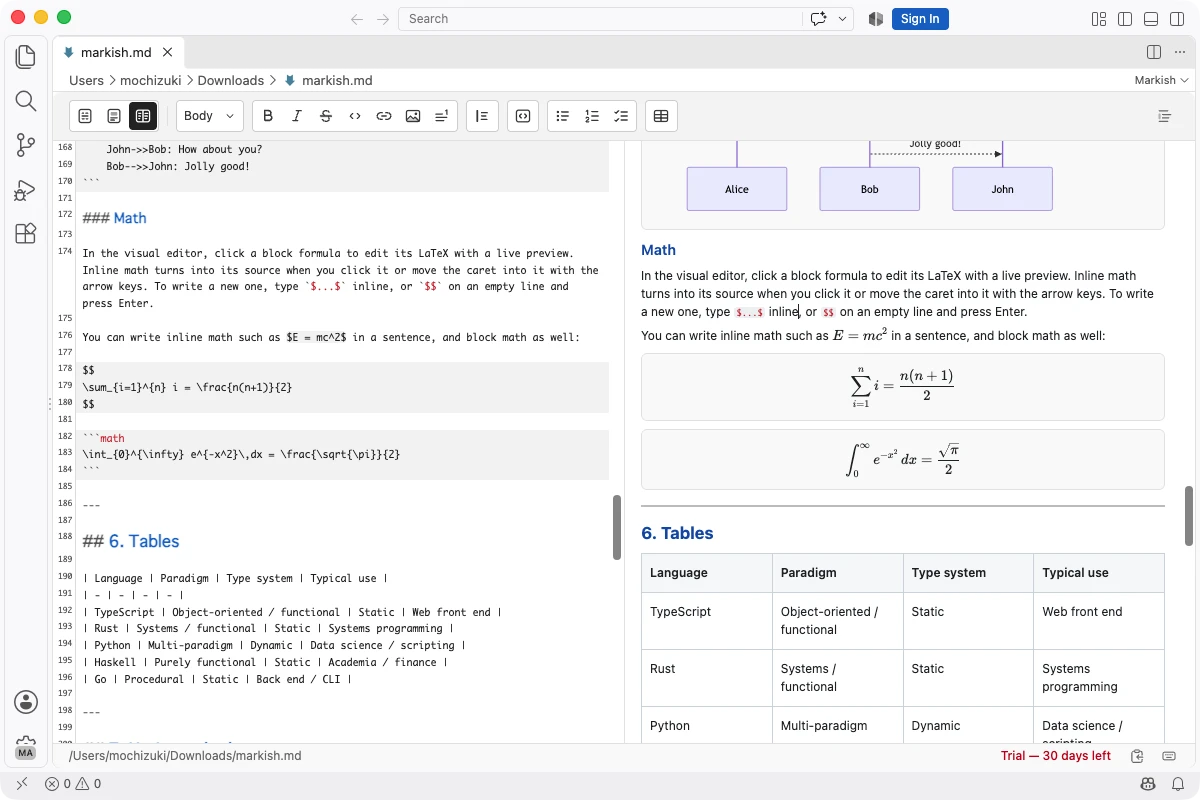
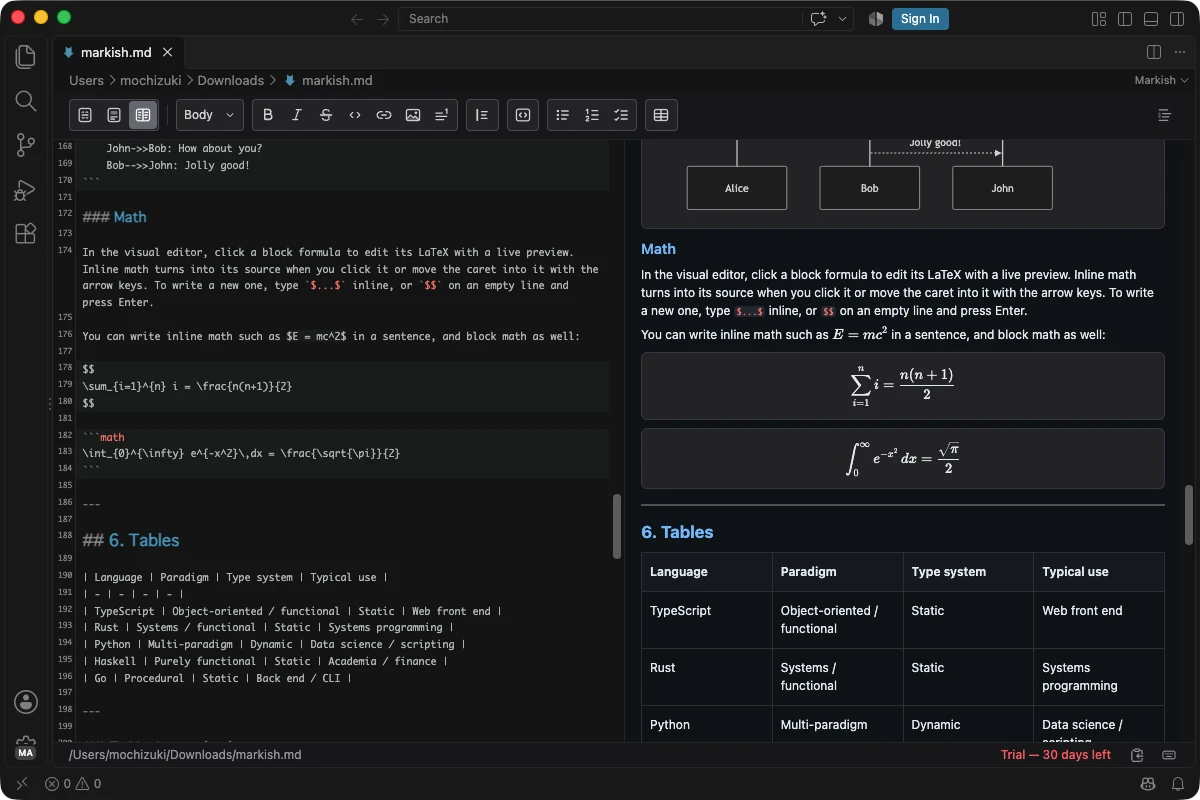
Do jeito que você gosta de escrever.
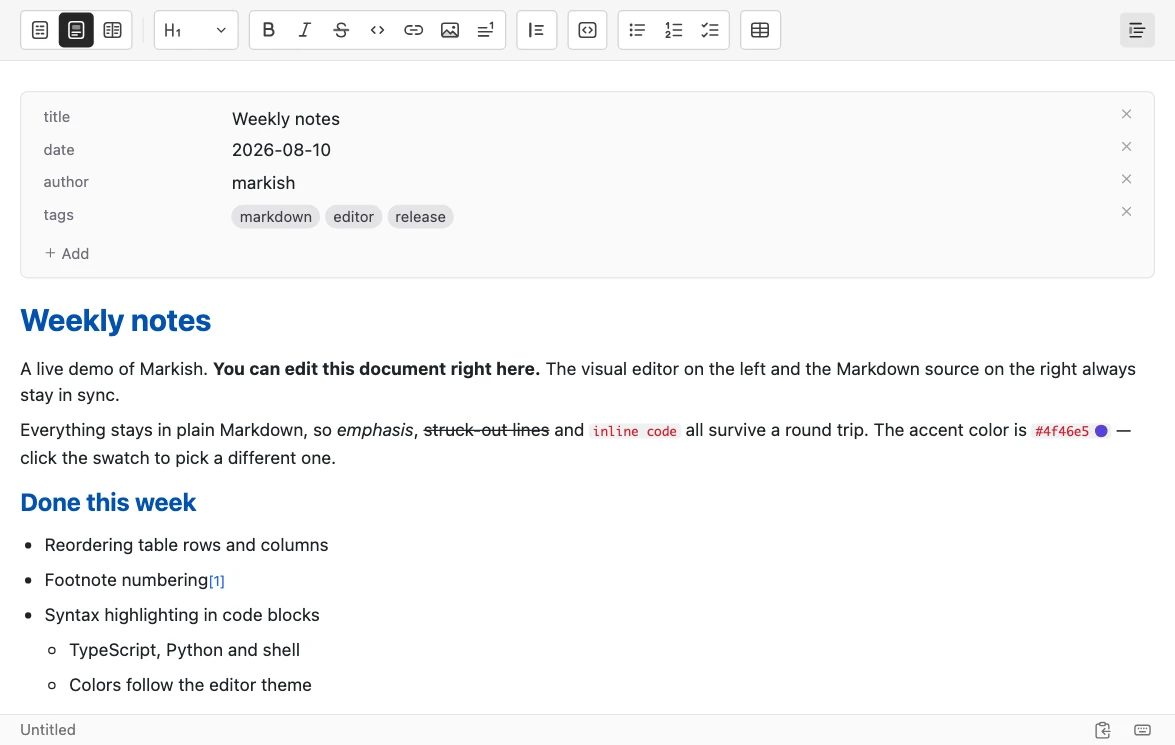
Editor visual para escrever o texto, editor de texto para ajustar notas de rodapé e links, visualização dividida para aplicar os comentários de uma revisão. Trocar de modo não mexe no lugar onde você parou. As cores e as fontes também se ajustam ao seu gosto.
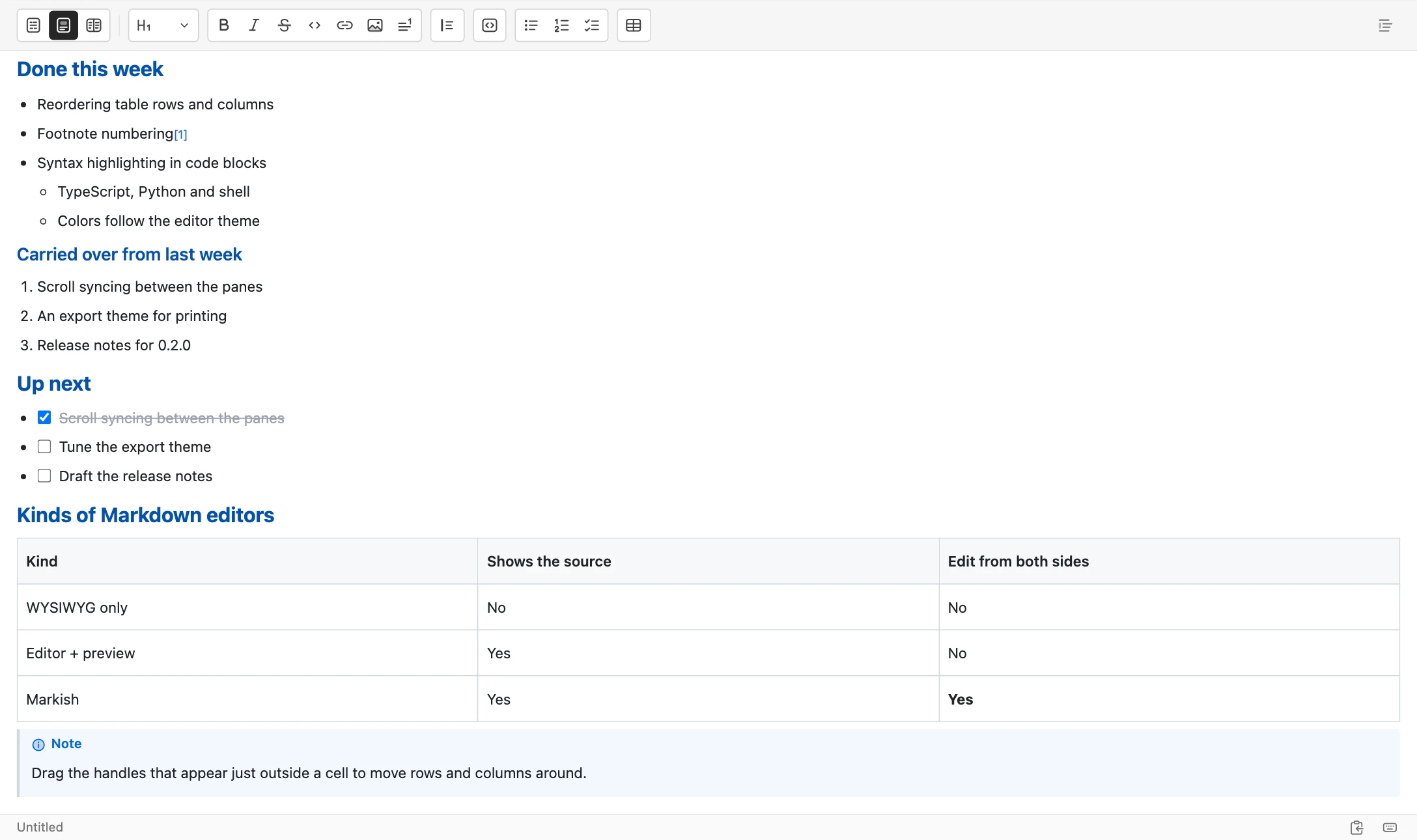
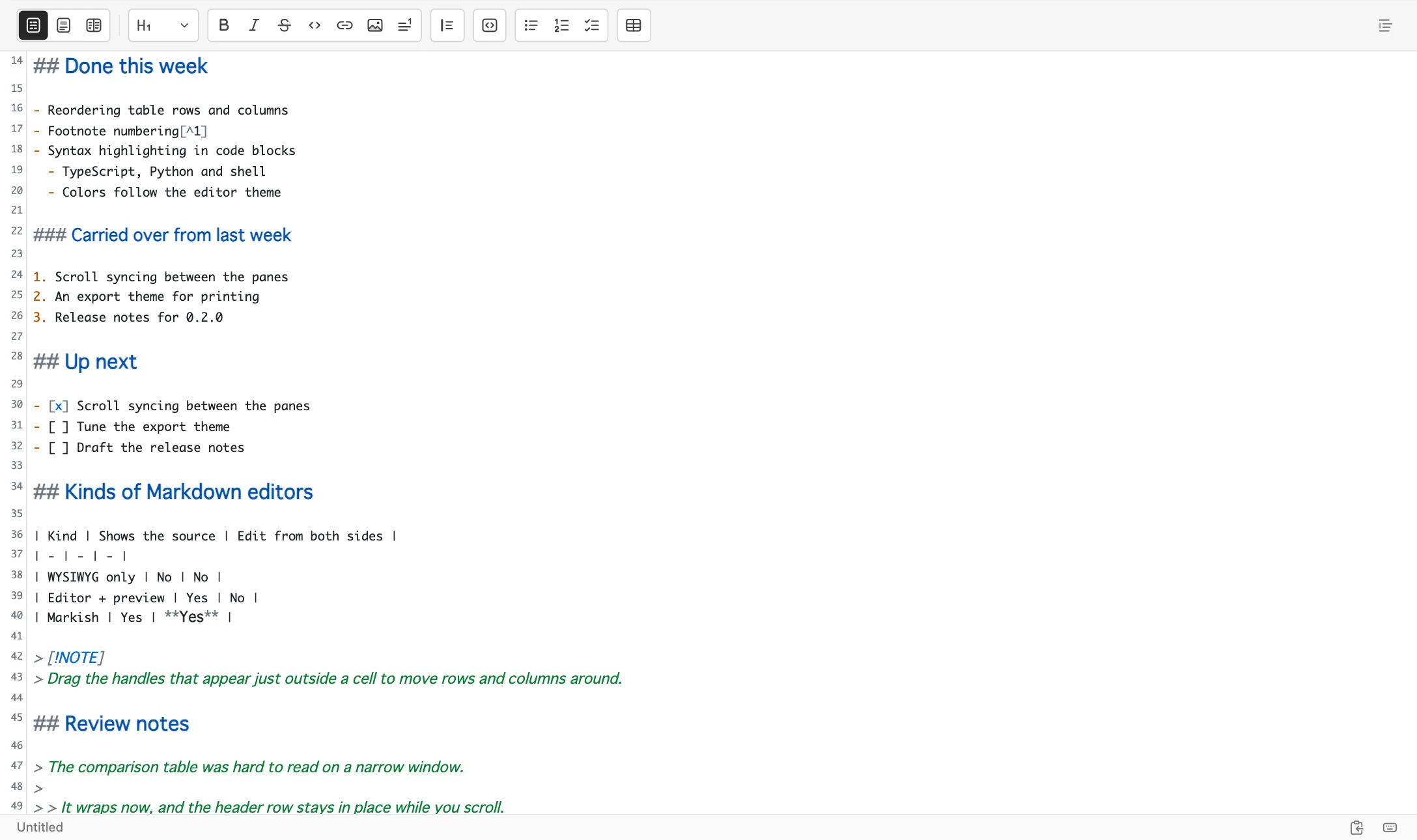
Combine os temas que você preferir.
São 16 temas integrados: 6 claros e 10 escuros. Você pode deixar o editor visual claro e o editor de texto escuro, ou qualquer outra combinação.
Se os 16 não bastarem, crie o seu. O editor visual aceita CSS, até o último detalhe. No editor de texto, você define cada cor separadamente: o fundo, os títulos, os marcadores do Markdown e o realce da busca.
Visual Default Light / Texto Tokyo Night
Escrever
Basta digitar Markdown — a formatação acontece sozinha.
Termine de digitar ## e a linha vira um título; - vira uma lista. Também dá para formatar pela barra de ferramentas ou com atalhos de teclado.
- Títulos, marcadores, listas de tarefas e citações tomam forma conforme você digita
- Negrito e código embutido, pelo atalho (como ⌘B) ou pela própria sintaxe
- Traga imagens colando ou arrastando. Você escolhe onde elas são salvas
Tabelas
Até as tabelas deixam de dar trabalho.
Acrescentar uma coluna costuma significar colocar mais um | em cada linha e reescrever o separador --- para bater com o novo número de colunas. Editando como tabela, nada disso é preciso: você só digita nas células.
- Digite
|||no começo da linha e pressione Enter para criar uma tabela de 3 colunas. Dá para já escrever os cabeçalhos, como em|Nome|Qtd| - Pela barra de ferramentas, escolha o tamanho em uma grade e insira; depois é só passar de célula em célula com Tab
- Linhas e colunas podem ser adicionadas ou removidas em qualquer posição, não só no fim
- Para reordenar, arraste a alça que aparece do lado de fora das células — para cima e para baixo ou para os lados
- Defina o alinhamento de cada coluna: à esquerda, centralizado ou à direita
- Mudar o número de colunas nunca quebra a sintaxe no código
Diagramas, fórmulas e código
Código, diagramas e fórmulas.
Edite diagramas do Mermaid e fórmulas com a pré-visualização na sua frente. No editor visual, basta clicar neles.
- Clique em um diagrama e abre uma janela com o código à esquerda e a pré-visualização à direita. A pré-visualização amplia e desloca, então até em um fluxograma com muitos nós você enxerga a parte que está mudando
- Clique em uma fórmula em bloco e a moldura vira um campo de edição, com o resultado do KaTeX aparecendo conforme você digita
- O
$...$no meio do texto volta a ser código quando você entra nele com as setas, e volta a ser fórmula quando você sai - A fórmula aparece no instante em que você digita o
$de fechamento. Pressione Enter em um parágrafo que só tenha$$para abrir o campo de fórmula em bloco - Os blocos de código ganham cores de acordo com a linguagem, e o botão no canto superior direito copia o bloco inteiro
- Um código de cor como
#4f46e5ganha uma amostra ao lado; clique nela para escolher outra cor - As citações começam com
>, e escrever[!NOTE]em seguida transforma a citação em um aviso colorido. São cinco tipos — nota, dica, importante, atenção e cuidado — e também é possível escolher um deles ao lado do botão de citação na barra de ferramentas
Trabalhar com documentos
Dá conta de especificações com milhares de linhas
Passando de alguns milhares de linhas, é fácil perder de vista onde você está. A estrutura de tópicos à direita lista todos os títulos, então você vê a forma do documento inteiro e vai direto ao ponto que procura.
- Vá para qualquer título pela estrutura de tópicos à direita. Arraste para mudar a largura
- A busca diferencia maiúsculas de minúsculas, encontra palavras inteiras e aceita expressões regulares; a substituição pode ser feita de uma vez
- Abra vários arquivos em abas ou separe-os em janelas diferentes
- O front matter YAML se transforma em uma tabela de chaves e valores, então você edita sem se preocupar com a indentação
- As notas de rodapé são numeradas automaticamente, e inserir uma no meio renumera as seguintes
Tudo o que ele faz
Modos e sincronização
Edição nos dois lados
Altere o documento pelo painel que você preferir
Sincronização ao vivo
O que você digita aparece do outro lado na hora
Rolagem sincronizada
Os dois painéis andam juntos, bloco a bloco
Troca sem perder o lugar
O cursor e a rolagem continuam onde estavam
Trocar os lados
Inverta a visualização dividida com um clique
Escrever
Formatação ao digitar
O símbolo vira formatação no instante em que você o termina
Negrito e itálico
Pela barra de ferramentas ou pela sintaxe
Tachado
Risque o texto sem apagá-lo
Código embutido
O cursor se comporta direito nas duas bordas
Edição de links
Ajuste o texto exibido e a URL ali mesmo
Notas de rodapé
Rótulos próprios e numeração automática
Amostras de cor
Uma amostra ao lado de #4f46e5; clique para mudar
Imagens
Cole ou arraste para inserir, e edite o texto alternativo
Estrutura
Títulos
Alterne entre H1–H5 e corpo com um clique
Listas
Com marcadores, numeradas e aninhadas
Listas de tarefas
Marque as caixas de - [ ] ali mesmo
Citações
Transforme a seleção inteira em citação
Avisos
NOTE / TIP do GitHub, pela barra de ferramentas
Linhas horizontais
Digite --- para criar um divisor
Inserir tabela
Digite ||| ou monte pela barra de ferramentas
Linhas e colunas
Adicione, exclua e reordene em qualquer direção
Alinhamento das colunas
Esquerda, centro ou direita, por coluna
Diagramas, fórmulas e código
Mermaid
Clique para editar com o código e a pré-visualização lado a lado
Ampliar o diagrama
Abra em uma janela própria para conferir de perto
Fórmulas (KaTeX)
Edite fórmulas em bloco e no meio do texto ali mesmo
Realce de sintaxe
Blocos de código coloridos por linguagem
Copiar o código
Um clique no canto superior direito do bloco
Documentos
Estrutura de tópicos
Lista todos os títulos; arraste para redimensionar
Busca
Maiúsculas/minúsculas, palavra inteira e expressões regulares
Substituição
Uma por uma ou todas de uma vez
Abas
Vários arquivos em uma só janela
Várias janelas
Espalhe pela tela e trabalhe lado a lado
Front matter
Edite o YAML como tabela de chaves e valores
Saída e aparência
Exportar para HTML
As cores do código e os diagramas vão junto
Exportar para PDF
Recomposto com um tema feito para impressão
Imprimir
Pela janela de impressão do sistema
Temas
Editor visual, editor de texto e interface, separadamente
CSS personalizado
Salve as suas cores como predefinição
Fontes
Defina a família e o tamanho base do corpo
Exibição do editor de texto
Ative números de linha, invisíveis e linha atual
Lista de atalhos
Abra pelo rodapé e veja todas as teclas em um só lugar
Arquivos e digitação
Sintaxe uniforme
Marcadores e ênfases saem sempre escritos do mesmo jeito
Suporte a CJK
Sem conflito com a composição do IME, e a ênfase cai onde você quis
Sem conta
Use sem entrar em nenhuma conta. O que você escreve não é enviado
Para textos como estes
README e notas de design
Quanto mais blocos de código e diagramas um documento tem, mais ajuda ver o código enquanto você escreve. E dá para abrir esses arquivos dentro do próprio VS Code.
Procedimentos e especificações
Mesmo com milhares de linhas, você navega pela estrutura de tópicos. Jogue as observações para as notas de rodapé e exporte em PDF na hora de distribuir.
Rascunhos de blog
O front matter é uma tabela, então você ajusta tags e datas de publicação sem estragar a indentação. As imagens entram só com colar.
Atas e notas de pesquisa
Decisões em lista de tarefas, comparações em tabela, equações como fórmulas de verdade. Depois, para achar tudo de novo, a busca aceita expressões regulares.
Disponível em 8 idiomas
- 日本語
- English
- 简体中文
- 繁體中文
- 한국어
- Deutsch
- Español
- Português (Brasil)
Compra única
US$19.99 compra única
O preço em moeda local é definido pela loja do país da sua conta. Não há cobrança mensal.
- O aplicativo para desktop e a extensão do VS Code vêm os dois incluídos
- A compra fica vinculada à sua Conta Apple ou conta Microsoft, então não há limite de quantos dos seus aparelhos podem usá-la
- Todos os recursos ficam grátis por 30 dias
Em breve na App Store e na Microsoft Store.
As versões para Mac e para Windows são compras separadas. A extensão do VS Code também funciona apenas no sistema em que você fez a compra.
Depois de 30 dias, só é possível manter um documento aberto por vez, e a exportação para HTML / PDF, a impressão e a extensão do VS Code deixam de funcionar. Editar e salvar o que você já escreveu continua sem limite nenhum.
Todos os recursos, grátis por 30 dias
Em breve na App Store e na Microsoft Store.
Na dúvida, experimente primeiro a demonstração (sem instalar) →
macOS / Windows · com extensão do VS Code · 30 dias grátis
Perguntas frequentes
Existe uma versão web?
Não. Existe uma demonstração para experimentar no navegador, mas ela não abre nem salva arquivos. Para usar o Markish de verdade, instale o aplicativo.
Posso testar antes de comprar?
Todos os recursos ficam disponíveis por 30 dias. Baixar na loja é gratuito, e para começar o teste não é preciso entrar em nenhuma conta nem cadastrar cartão.
O que acontece com os meus documentos depois de 30 dias?
Você continua podendo editar e salvar. Três coisas passam a ter limite: quantos documentos ficam abertos ao mesmo tempo (um), a exportação para HTML / PDF e a impressão, e a extensão do VS Code. Não tomamos os seus textos como refém.
Se eu comprar no Mac, posso usar no Windows?
Não. A App Store e a Microsoft Store tratam o pagamento de forma completamente separada, e não existe maneira de confirmar em uma loja a compra feita na outra. Para usar nos dois sistemas, é preciso comprar em cada um.
A extensão do VS Code é vendida separadamente?
Vem junto com o aplicativo. Antes de começar a usar, há uma etapa em que você autoriza a extensão pelo aplicativo.
Se a autorização for feita nos seis primeiros meses depois da compra, por volta do sexto mês você precisará clicar nesse botão mais uma vez. Depois disso, a extensão funciona sem prazo de validade.
Comprei. Como faço para o VS Code reconhecer?
A mudança não é automática. O VS Code guarda a própria autorização, separada do aplicativo, e a que foi emitida durante o teste continua valendo.
Clique em “Teste · faltam ◯ dias”, no canto inferior direito do editor. O aplicativo vem para a frente; autorize ali e você volta ao VS Code já no estado de compra. Executar Markish: Authorize with the desktop app na paleta de comandos tem o mesmo efeito.
Como edito diagramas do Mermaid e fórmulas?
Clique no diagrama ou na fórmula dentro do editor visual. O Mermaid abre uma janela com o código e a pré-visualização lado a lado; a fórmula se transforma em um campo de edição ali mesmo. Feche com Escape e o documento fica como estava. Também dá para escrever os dois direto no editor de texto.
Posso pedir reembolso?
Os reembolsos seguem os procedimentos da App Store e da Microsoft Store.
Não podemos processá-los por conta própria, então entre em contato com a App Store ou com a Microsoft Store.