 Markish
macOS / Windows · Gratis 30 días, con todas las funciones
Todo tu Markdown,
editado tal como se ve.
Las tablas, sin pelearte con la sintaxis.
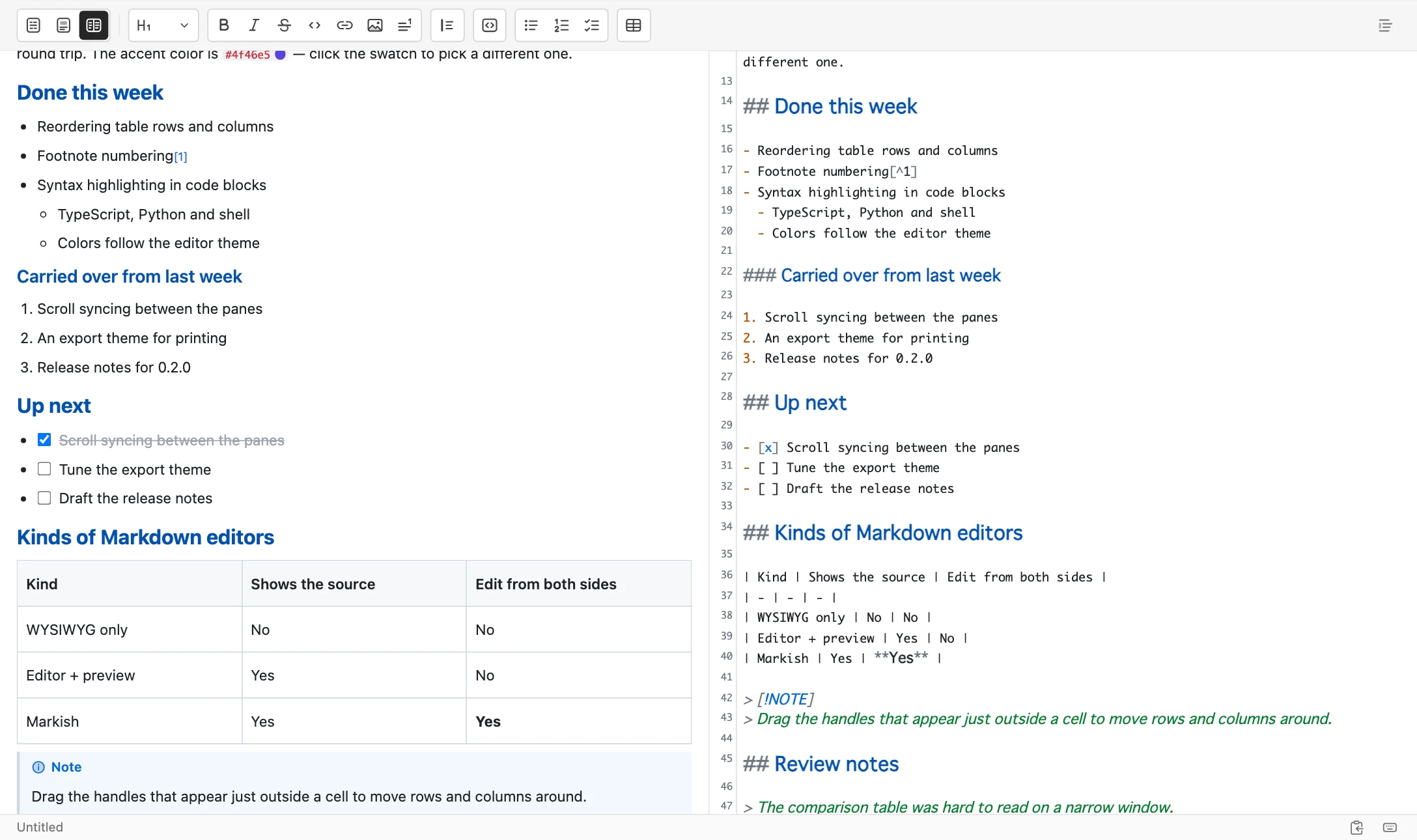
Y cuando prefieras escribir el Markdown a mano, lo tienes en el editor de texto de al lado.
Escribas en el lado que escribas, los dos se sincronizan en tiempo real.
Próximamente en el App Store y en Microsoft Store.
Prueba la demo en el navegador (sin instalar nada) →
macOS / Windows · Extensión de VS Code incluida · Gratis 30 días
No es una vista previa. Lo editas directamente.
En la mayoría de los editores el lado derecho es de solo lectura, así que en cuanto quieres corregir la sintaxis vuelves al izquierdo. En Markish puedes editar en los dos: rellena las celdas de una tabla en el editor visual y luego cambia la URL de un enlace en el editor de texto.
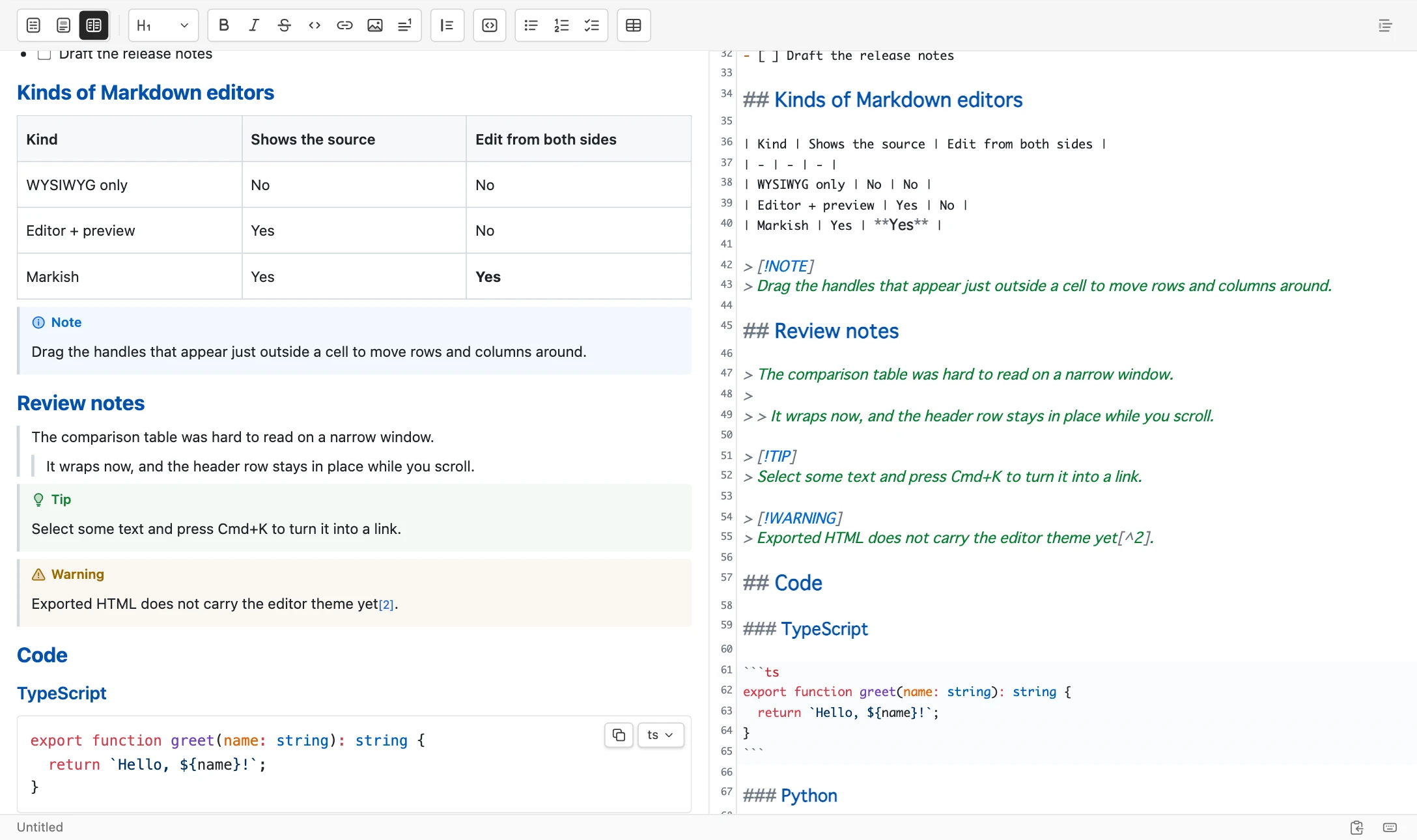
- Lo que escribes aparece en el otro lado a la vez que lo escribes
- El desplazamiento se ajusta bloque a bloque, así que no pierdes el punto ni en documentos largos
- Deshacer funciona entre modos: mover una celda en el editor visual y teclear en el editor de texto comparten un mismo historial
- Al cambiar de modo se mantienen el cursor y la posición de desplazamiento
- Se actualiza en cada pulsación. No hay vista previa que esperar
Extensión de VS Code
También funciona dentro de VS Code.
Cuando quieres corregir el README en medio de escribir código, no hace falta cambiar de aplicación. Haz clic derecho en un archivo .md y elige «Open with Markish». Los colores siguen al tema de VS Code.
Markish for VS Code se incluye con el producto. No se vende por separado. Solo hay un paso de autorización desde la aplicación de escritorio.
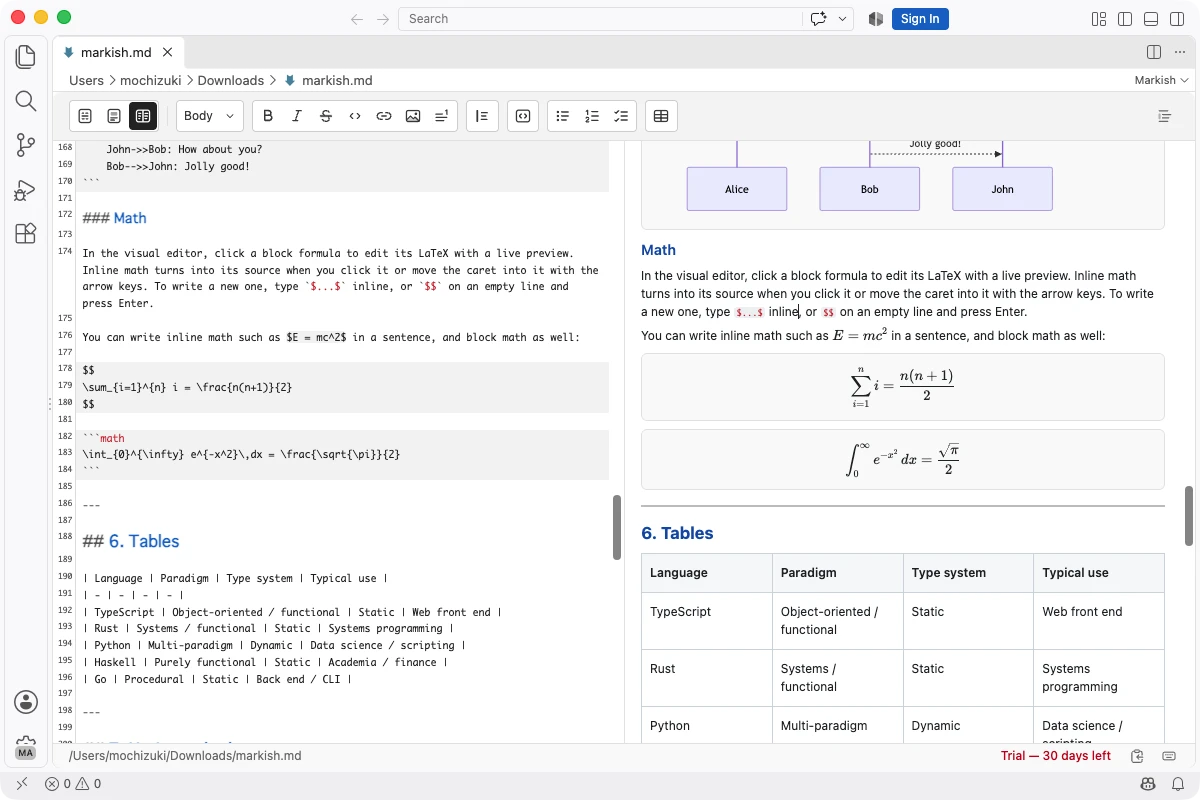
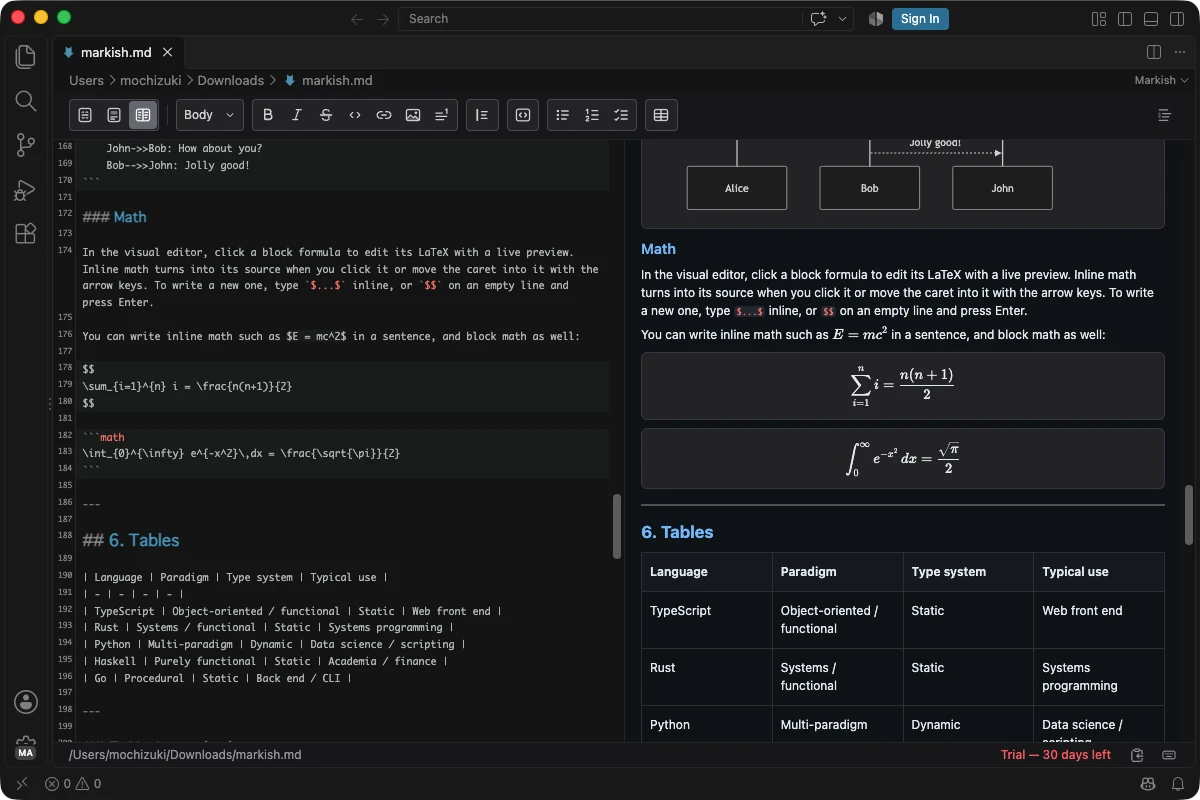
A tu manera de escribir.
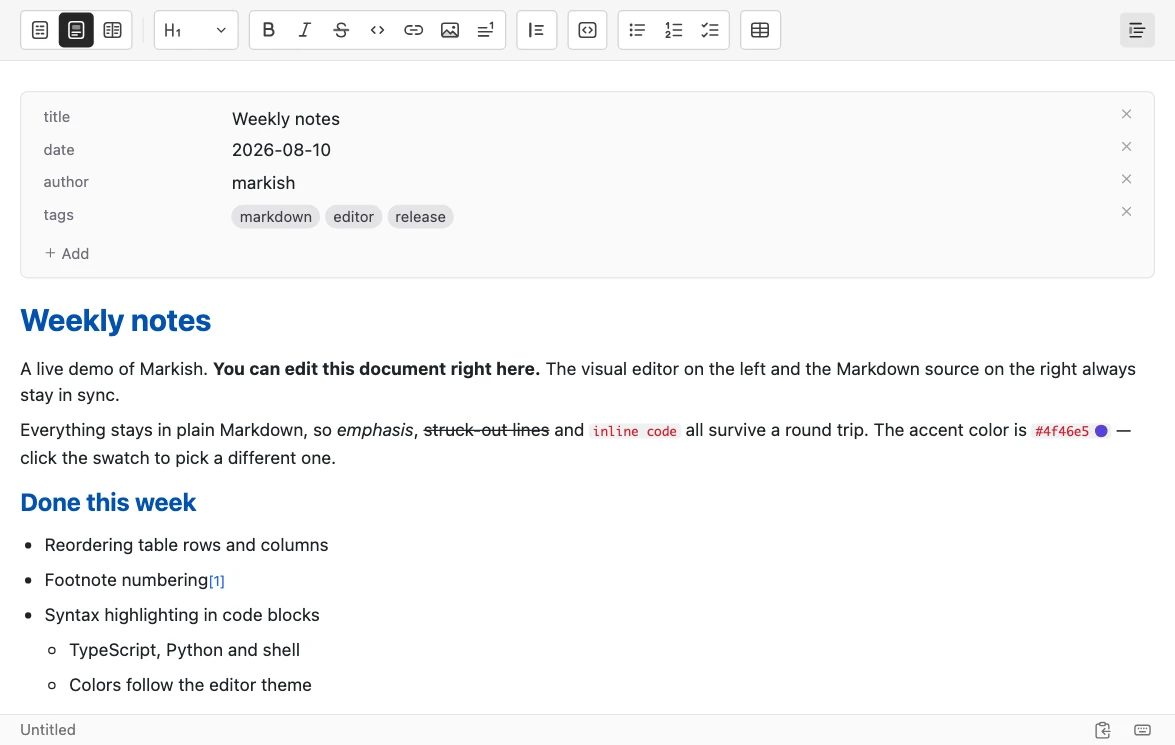
El editor visual mientras escribes texto, el editor de texto cuando corriges notas al pie y enlaces, y la vista dividida cuando aplicas los comentarios de una revisión. Al cambiar de modo no pierdes el punto donde estabas. Los colores y la fuente también se adaptan a lo que tengas.
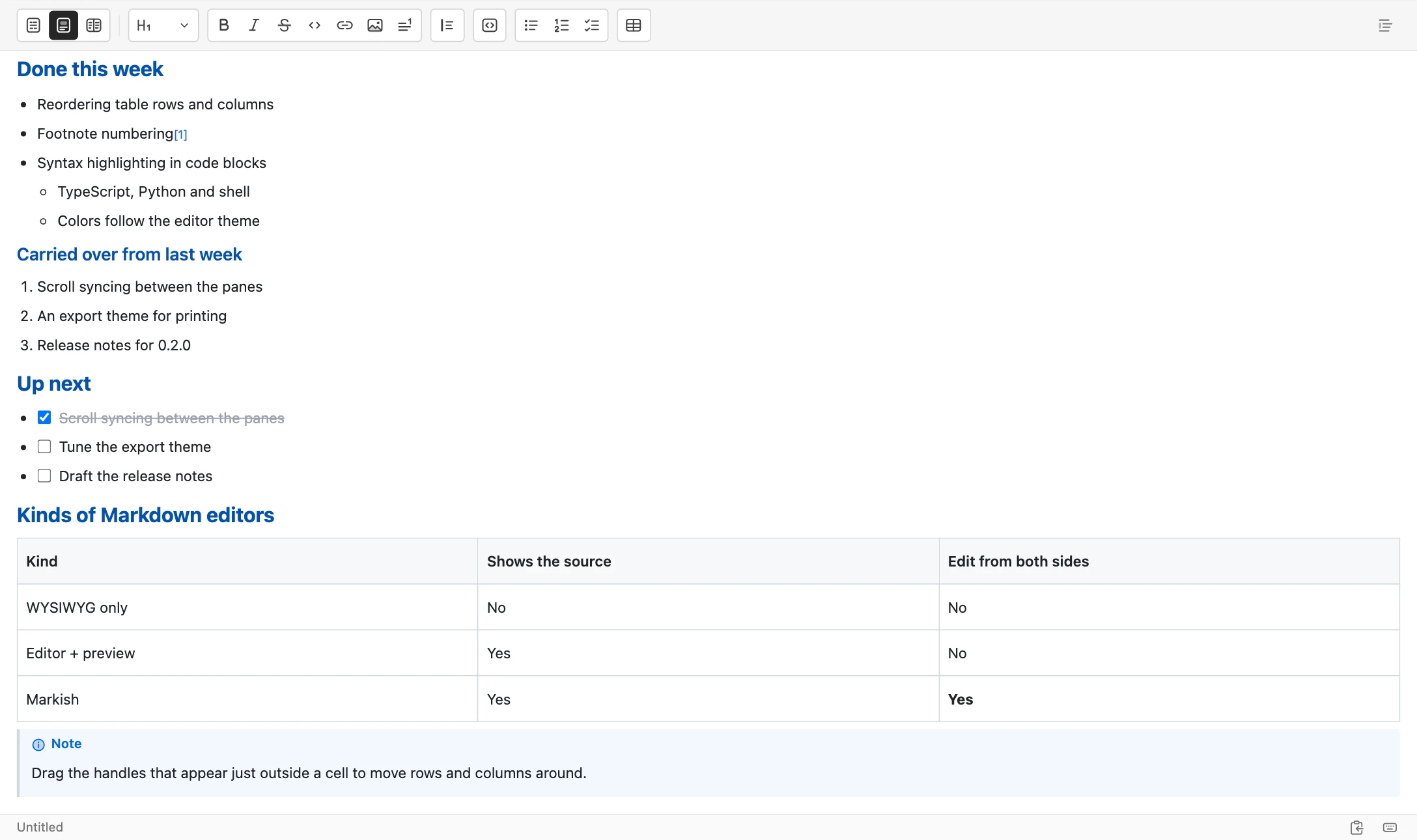
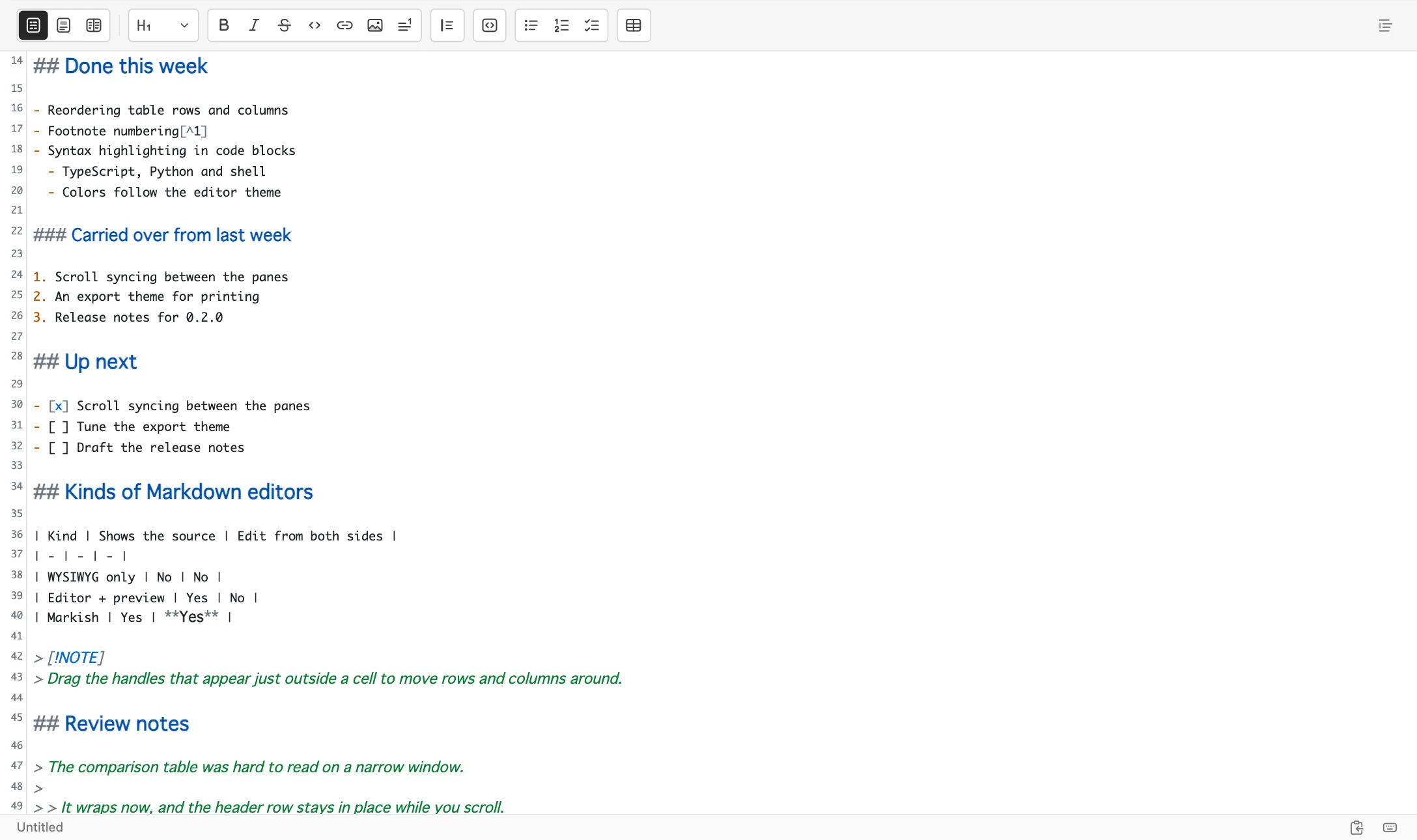
Combina los temas que más te gusten.
Incluye 16 temas: 6 claros y 10 oscuros. Puedes dejar el editor visual en claro y el editor de texto en oscuro, o cualquier otra combinación.
Si ninguno de los 16 te encaja, crea el tuyo. El editor visual acepta CSS hasta el último detalle. En el editor de texto defines los colores uno a uno: el fondo, los encabezados, los marcadores de Markdown y el resaltado de búsqueda.
Visual Default Light / Texto Tokyo Night
Escribir
Escribe Markdown sin más y se da formato solo.
En cuanto terminas de escribir ## se convierte en un encabezado, y - en una lista. También puedes dar formato desde la barra de herramientas o con atajos de teclado.
- Encabezados, viñetas, listas de tareas y citas toman forma mientras los escribes
- La negrita y el código en línea, desde un atajo como ⌘B o desde la sintaxis
- Las imágenes entran pegándolas o arrastrándolas, y tú eliges dónde se guardan
Tablas
Las tablas dejan de ser un fastidio.
Añadir una columna suele significar poner otro | en cada fila y reescribir el separador --- tantas veces como columnas haya. Si lo editas como una tabla, nada de eso hace falta: solo escribes en las celdas.
- Escribe
|||al principio de una línea y pulsa Entrar para una tabla de tres columnas. Puedes escribir los encabezados de paso, como|Nombre|Cant.| - Desde la barra de herramientas, elige el tamaño en una cuadrícula e insértala; luego pasa de celda en celda con Tab
- Las filas y las columnas se añaden o se eliminan en cualquier posición, no solo al final
- Reordénalas arrastrando el controlador que aparece justo fuera de las celdas, arriba y abajo o a izquierda y derecha
- Alinea cada columna a la izquierda, al centro o a la derecha
- Cambiar el número de columnas nunca rompe la sintaxis del código
Diagramas, fórmulas y código
Código, diagramas y fórmulas.
Edita los diagramas de Mermaid y las fórmulas con la vista previa delante. En el editor visual basta con hacer clic.
- Haz clic en un diagrama y se abre una ventana con el código a la izquierda y la vista previa a la derecha. La vista previa se amplía y se desplaza, así que incluso en un diagrama de flujo con muchos nodos ves la parte que estás cambiando
- Haz clic en una fórmula de bloque y el marco se convierte en un campo de texto, con el resultado de KaTeX apareciendo mientras escribes
- Las fórmulas
$...$dentro del texto vuelven a código cuando entras con las flechas, y se vuelven a componer cuando sales - Se convierte en fórmula en el momento en que escribes el
$de cierre. Pulsa Entrar en un párrafo que solo tenga$$y se abre el campo de fórmula de bloque - Los bloques de código se colorean según el lenguaje, y el botón de arriba a la derecha copia el bloque entero
- Un código de color como
#4f46e5lleva una muestra al lado; haz clic para elegir otro color - Las citas empiezan por
>, y si escribes[!NOTE]a continuación la cita se convierte en un aviso de color. Hay cinco tipos —nota, consejo, importante, advertencia y precaución— y también puedes elegirlo junto al botón de cita de la barra de herramientas
Trabajar con documentos
Listo para especificaciones de miles de líneas
Pasadas unas miles de líneas es fácil perder de vista dónde estás. El esquema de la derecha enumera todos los encabezados, así que ves la forma del documento entero y vas directo a la parte que buscas.
- Salta a cualquier encabezado desde el esquema de la derecha. Arrastra para cambiar su ancho
- La búsqueda distingue mayúsculas, busca por palabra completa y admite expresiones regulares, y puede reemplazar todo de una vez
- Abre varios archivos en pestañas, o repártelos en ventanas separadas
- El front matter YAML se convierte en una tabla de claves y valores, así que lo editas sin preocuparte por la indentación
- Las notas al pie se numeran automáticamente, e insertar una en medio renumera las demás
Todo lo que puede hacer
Modos y sincronización
Edición en ambos lados
Cambia el documento desde cualquiera de los dos paneles
Sincronización en vivo
Lo que escribes aparece al instante en el otro lado
Desplazamiento sincronizado
Los dos paneles van unidos, bloque a bloque
Cambio sin perder el sitio
El cursor y el desplazamiento sobreviven al cambio
Intercambiar los paneles
Invierte la vista dividida con un clic
Escribir
Formato al escribir
La sintaxis se convierte en cuanto la terminas
Negrita y cursiva
Desde la barra de herramientas o desde la sintaxis
Tachado
Táchalo sin dejar de poder leerlo
Código en línea
El cursor no se pierde en ninguno de los bordes
Edición de enlaces
Cambia el texto visible y la URL ahí mismo
Notas al pie
Etiquetas propias y numeración automática
Muestras de color
Una muestra junto a #4f46e5; clic para cambiarla
Imágenes
Pega o suelta para importarlas, y edita el texto alternativo
Estructura
Encabezados
Pasa de H1–H5 a cuerpo con un clic
Listas
Con viñetas, numeradas y anidadas
Listas de tareas
Marca las casillas de - [ ] ahí mismo
Citas
Convierte toda la selección en una cita
Avisos
NOTE / TIP compatibles con GitHub, desde la barra
Líneas horizontales
Escribe --- para un separador
Insertar una tabla
Escribe ||| o elige el tamaño en la barra
Filas y columnas
Añade, elimina y reordena en cualquier dirección
Alineación de columnas
Izquierda, centro o derecha, por columna
Diagramas, fórmulas y código
Mermaid
Clic para editar con el código y la vista previa a la vez
Ampliar el diagrama
Ábrelo grande en su propia ventana para revisarlo
Fórmulas (KaTeX)
Edita las de bloque y las del texto ahí mismo
Resaltado de sintaxis
Bloques de código coloreados según el lenguaje
Copiar el bloque de código
Un clic arriba a la derecha del bloque
Documentos
Esquema
Todos los encabezados; arrastra para cambiar el ancho
Búsqueda
Mayúsculas, palabra completa y expresiones regulares
Reemplazar
De uno en uno o todos a la vez
Pestañas
Varios archivos en una sola ventana
Varias ventanas
Repártelas por la pantalla y trabaja en paralelo
Front matter
Edita el YAML como una tabla de claves y valores
Salida y apariencia
Exportar a HTML
Los colores del código y los diagramas van incluidos
Exportar a PDF
Se recompone con un tema pensado para imprimir
Imprimir
Desde el diálogo de impresión del sistema
Temas
Editor visual, editor de texto e interfaz, por separado
CSS personalizado
Guarda tus propios colores como preajuste
Fuentes
Elige la familia y el tamaño base del cuerpo
Vista del editor de texto
Activa números de línea, invisibles y línea actual
Lista de atajos
Ábrela desde el pie para ver todas las teclas de golpe
Archivos y entrada
Sintaxis uniforme
Las viñetas y el énfasis salen siempre escritos igual
Compatible con CJK
Sin choques con el IME, y el énfasis cae donde querías
Sin cuenta
Úsalo sin iniciar sesión. Lo que escribes no se envía
Lo que se escribe con Markish
READMEs y notas de diseño
Cuanto más código y más diagramas tiene un documento, más se agradece ver el código mientras escribes. Y puedes abrirlo tal cual dentro de VS Code.
Procedimientos y especificaciones
Aunque llegue a miles de líneas, el esquema te lleva a cualquier punto. Pasa los apartes a notas al pie y exporta a PDF cuando toque repartirlo.
Borradores para el blog
El front matter se edita como una tabla, así que cambias las etiquetas y la fecha de publicación sin romper la indentación. Las imágenes entran con solo pegarlas.
Actas y notas de investigación
Las decisiones como lista de tareas, las comparaciones en tablas y las fórmulas como fórmulas de verdad. Cuando vuelvas a buscarlas, tienes las expresiones regulares.
Disponible en 8 idiomas
- 日本語
- English
- 简体中文
- 繁體中文
- 한국어
- Deutsch
- Español
- Português (Brasil)
Pago único
US$19.99 pago único
El precio en tu moneda lo fija la tienda del país de tu cuenta. No hay ningún cargo mensual.
- Incluye la aplicación de escritorio y la extensión de VS Code
- La compra va asociada a tu Cuenta de Apple o a tu cuenta de Microsoft, así que no hay límite de dispositivos tuyos que la usen
- Todas las funciones gratis durante 30 días
Próximamente en el App Store y en Microsoft Store.
Las versiones de Mac y de Windows son compras separadas. La extensión de VS Code también funciona solo en el sistema operativo para el que la hayas comprado.
Pasados los 30 días solo puedes tener un documento abierto a la vez, y dejan de estar disponibles la exportación a HTML / PDF, la impresión y la extensión de VS Code. Editar y guardar lo que has escrito no se limita nunca.
Todas las funciones, gratis 30 días
Próximamente en el App Store y en Microsoft Store.
¿Tienes dudas? Prueba primero la demo (sin instalar nada) →
macOS / Windows · Extensión de VS Code incluida · Gratis 30 días
Preguntas frecuentes
¿Hay una versión web?
No. Hay una demo que puedes probar en el navegador, pero no abre ni guarda archivos. Para usar Markish de verdad, instala la aplicación.
¿Puedo probarlo antes de comprarlo?
Durante 30 días tienes todas las funciones. Descargarlo de la tienda es gratis, y para empezar la prueba no hace falta iniciar sesión ni poner una tarjeta.
¿Qué pasa con mis documentos después de los 30 días?
Puedes seguir editándolos y guardándolos. Solo se limitan tres cosas: cuántos documentos puedes tener abiertos a la vez (uno), la exportación a HTML / PDF y la impresión, y la extensión de VS Code. No vamos a retener lo que has escrito.
Si lo compro en un Mac, ¿puedo usarlo en Windows?
No. El App Store y Microsoft Store gestionan los pagos por separado, y no hay forma de comprobar desde una tienda una compra hecha en la otra. Si quieres usarlo en los dos entornos, cómpralo en cada uno.
¿La extensión de VS Code se vende por separado?
Viene incluida con la aplicación. Antes de empezar a usarla hay un paso de autorización desde la aplicación.
Si la autorizas en los seis meses siguientes a la compra, hacia esa fecha se te pedirá pulsar el botón una vez más. A partir de ahí funciona sin caducidad.
Ya lo he comprado. ¿Cómo lo activo en VS Code?
No cambia solo. VS Code guarda su propia autorización, aparte de la de la aplicación, y la que se emitió durante la prueba se queda tal cual.
Haz clic en «Prueba · quedan ◯ días», en la parte inferior derecha del editor. La aplicación pasa al frente; dale a autorizar y volverás a VS Code ya en estado de compra. Ejecutar Markish: Authorize with the desktop app desde la paleta de comandos hace lo mismo.
¿Cómo se editan los diagramas de Mermaid y las fórmulas?
Haz clic en el diagrama o en la fórmula en el editor visual. Mermaid abre una ventana con el código y la vista previa uno al lado del otro; la fórmula se convierte en un campo de texto allí mismo. Ciérralo con Escape y el documento queda igual. También puedes escribir los dos directamente en el editor de texto.
¿Me pueden devolver el dinero?
Las devoluciones siguen los procesos del App Store y de Microsoft Store.
No podemos gestionarlas nosotros, así que ponte en contacto con el App Store o con Microsoft Store.