 Markish
macOS / Windows · 30 Tage alle Funktionen kostenlos
Das ganze Markdown –
so bearbeiten, wie es aussieht.
Auch Tabellen, ohne mit der Syntax zu kämpfen.
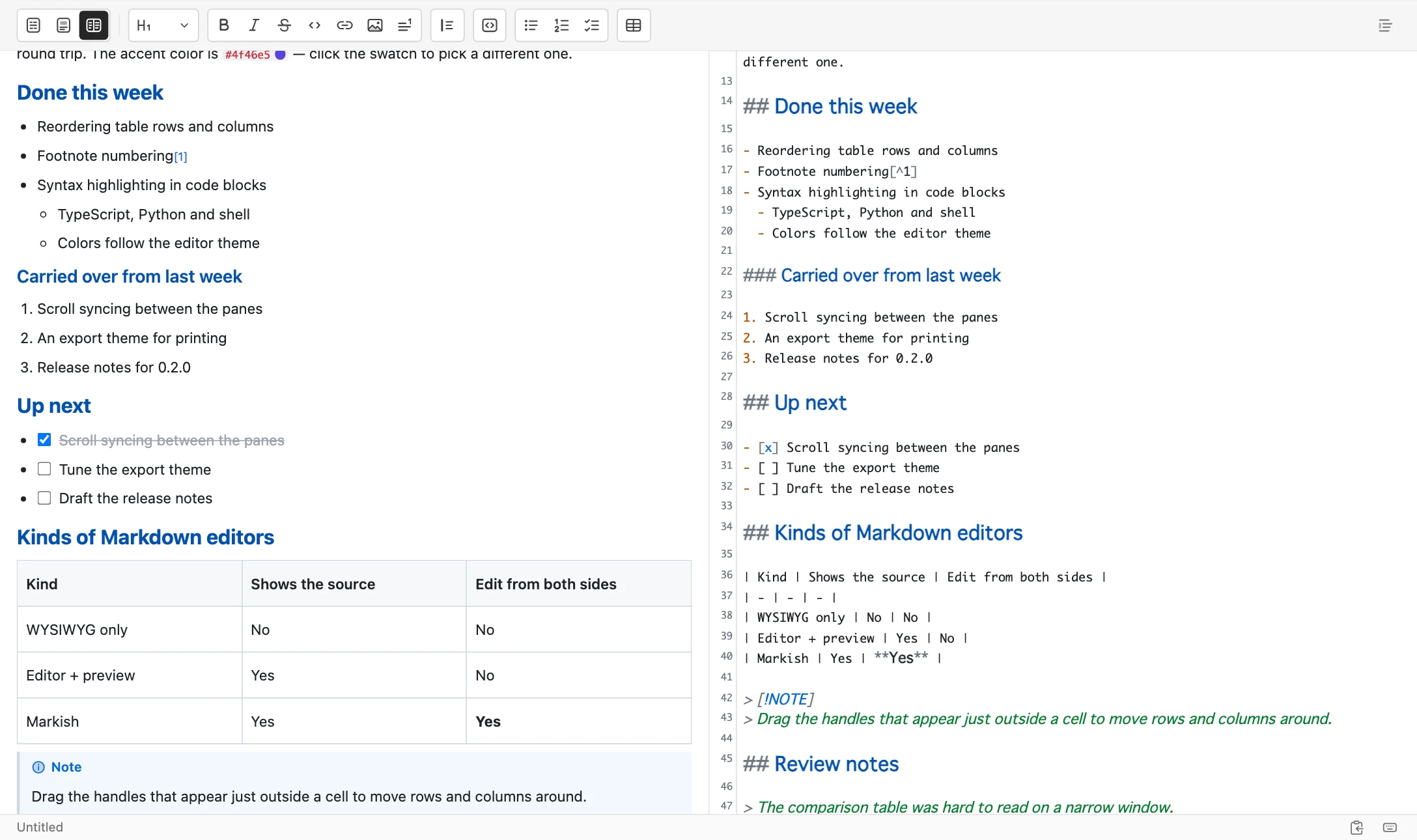
Wenn Sie das Markdown lieber selbst schreiben: der Texteditor liegt direkt daneben.
Egal auf welcher Seite Sie tippen – beide bleiben in Echtzeit synchron.
Demnächst im App Store und im Microsoft Store.
Demo im Browser ausprobieren (keine Installation) →
macOS / Windows · VS-Code-Erweiterung inklusive · 30 Tage kostenlos
Keine Vorschau. Sie bearbeiten direkt.
In den meisten Editoren ist die rechte Seite nur zum Ansehen – sobald Sie an der Syntax etwas ändern wollen, geht es zurück nach links. In Markish lässt sich beides bearbeiten: Tabellenzellen füllen Sie im visuellen Editor, die URL eines Links ändern Sie im Texteditor.
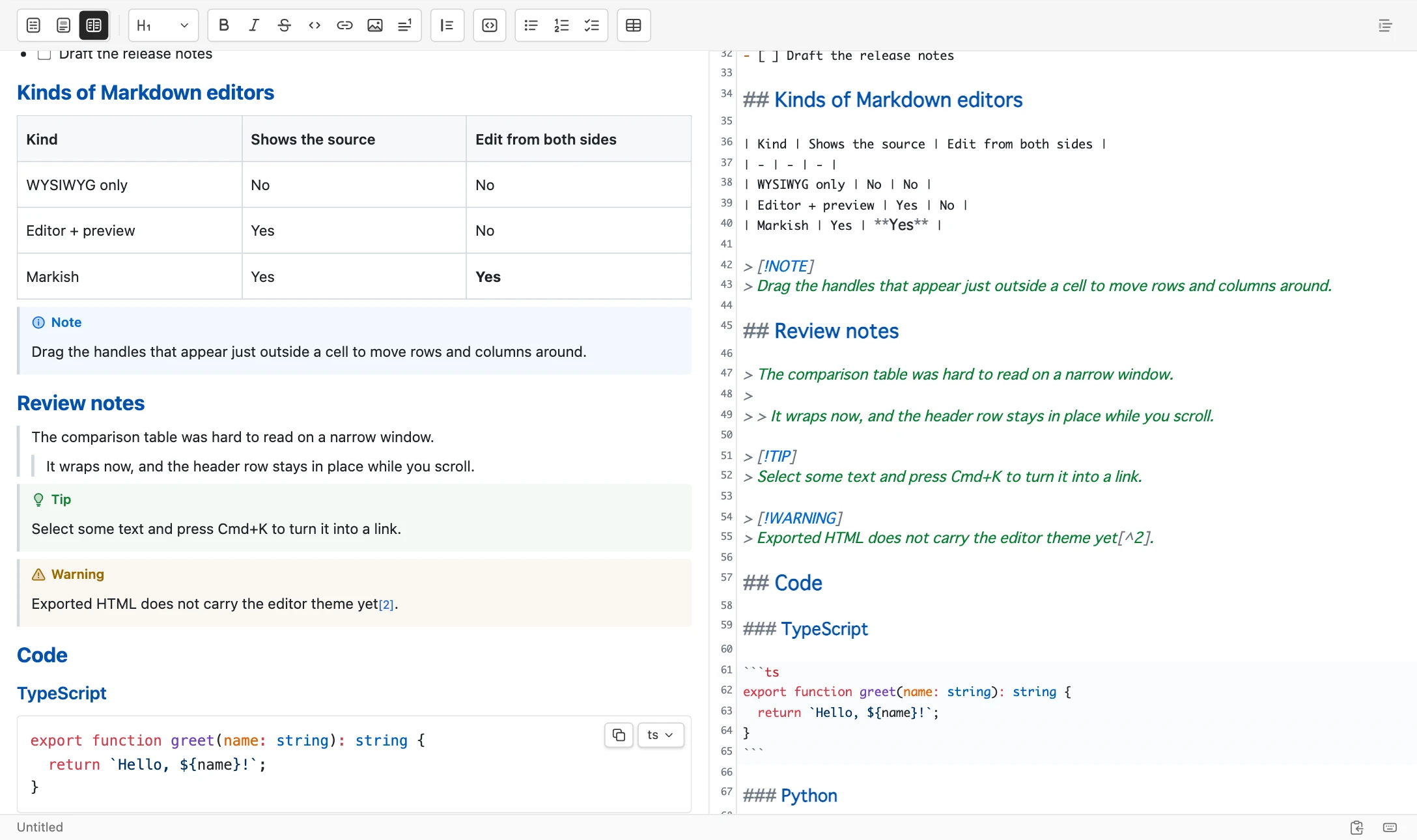
- Was Sie tippen, erscheint im selben Moment auf der anderen Seite
- Das Scrollen wird blockweise abgeglichen – auch in einem langen Dokument zeigen beide Seiten dieselbe Stelle
- Rückgängig wirkt über die Modi hinweg: das Verschieben einer Zelle im visuellen Editor und das Tippen im Texteditor teilen eine gemeinsame Historie
- Beim Wechsel des Modus bleiben Schreibposition und Scrollposition erhalten
- Aktualisiert wird bei jedem Tastendruck – auf eine Vorschau warten Sie nie
VS-Code-Erweiterung
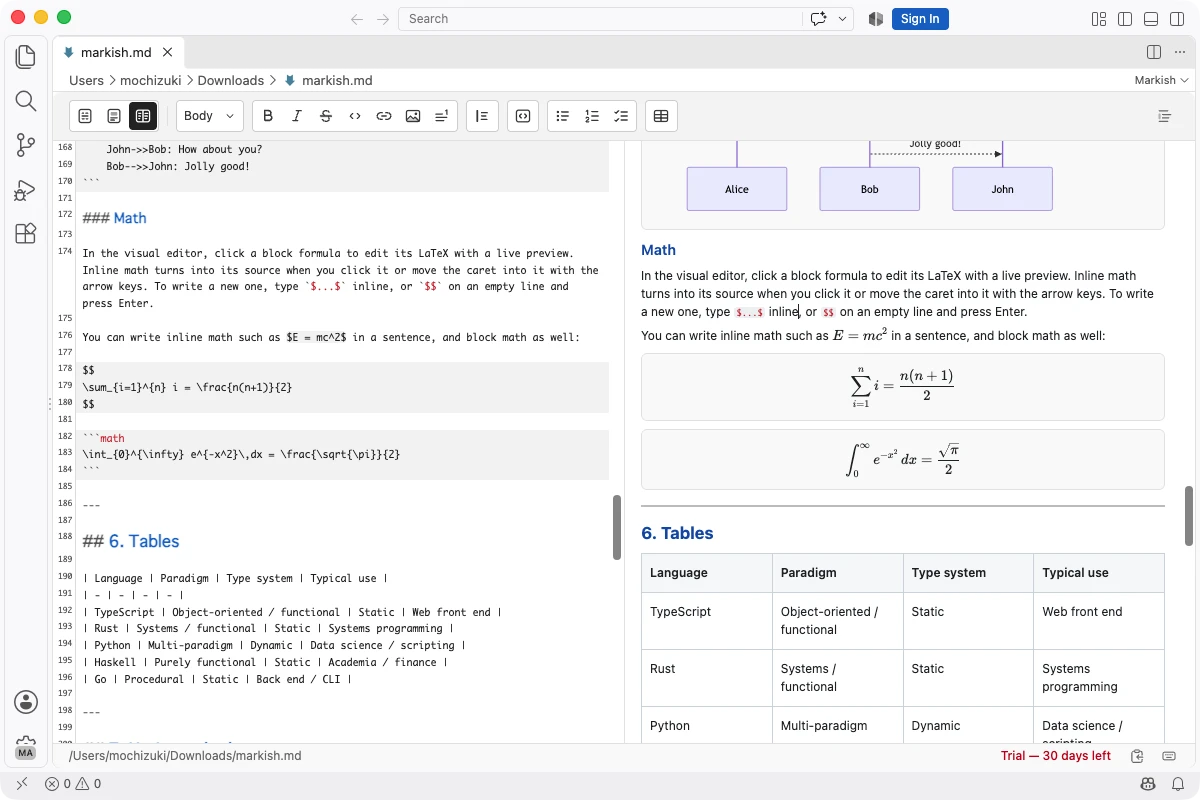
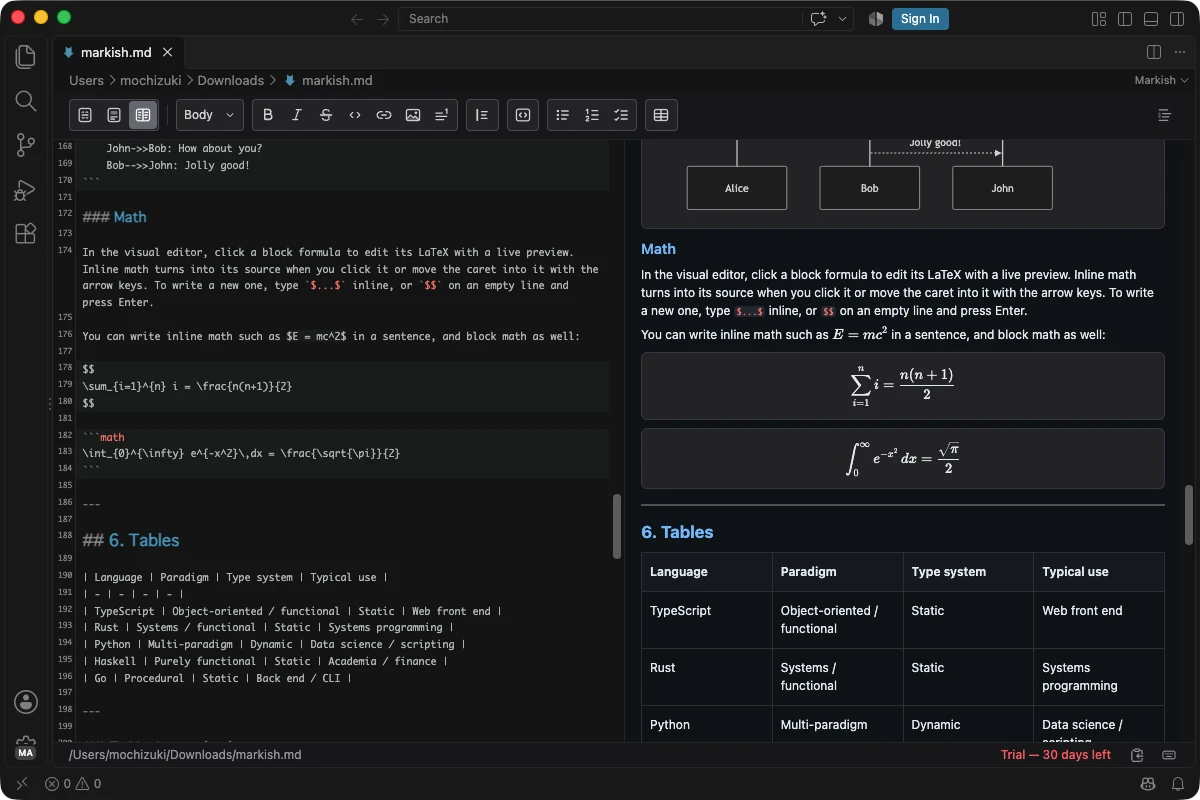
Funktioniert auch in VS Code.
Wenn Sie mitten im Programmieren die README anpassen wollen, müssen Sie nicht die App wechseln. Rechtsklick auf eine .md-Datei, dann „Open with Markish“ wählen – das ist alles. Die Farben folgen dem Design von VS Code.
Markish for VS Code ist im Produkt enthalten und wird nicht separat verkauft. Einmalig autorisieren Sie die Erweiterung aus der Desktop-App heraus.
So eingerichtet, wie Sie schreiben.
Beim Schreiben der visuelle Editor, beim Korrigieren von Fußnoten und Links der Texteditor, beim Einarbeiten von Review-Anmerkungen die geteilte Ansicht. Beim Wechseln bleibt die Schreibposition erhalten. Farben und Schrift passen Sie ebenfalls Ihrer Umgebung an.
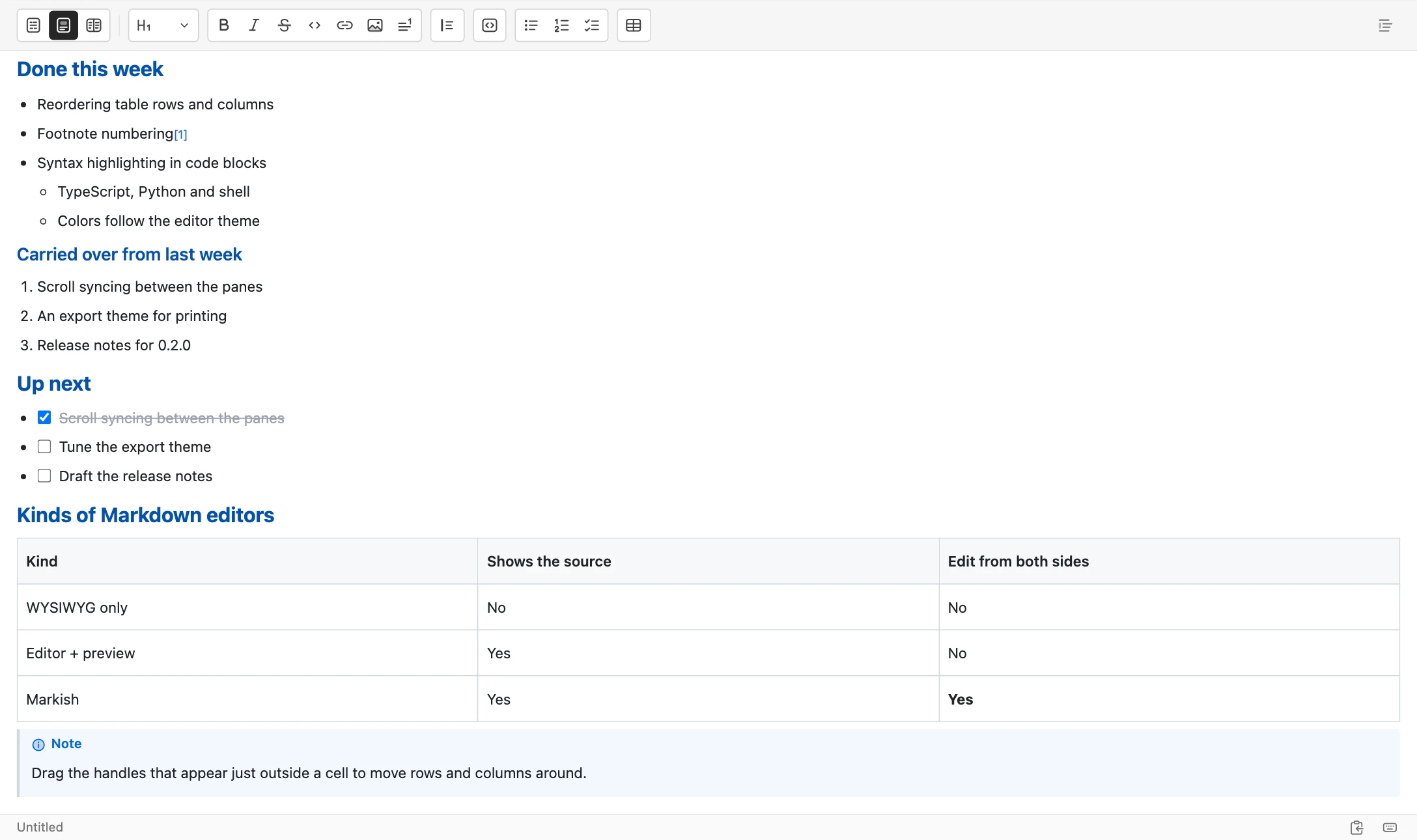
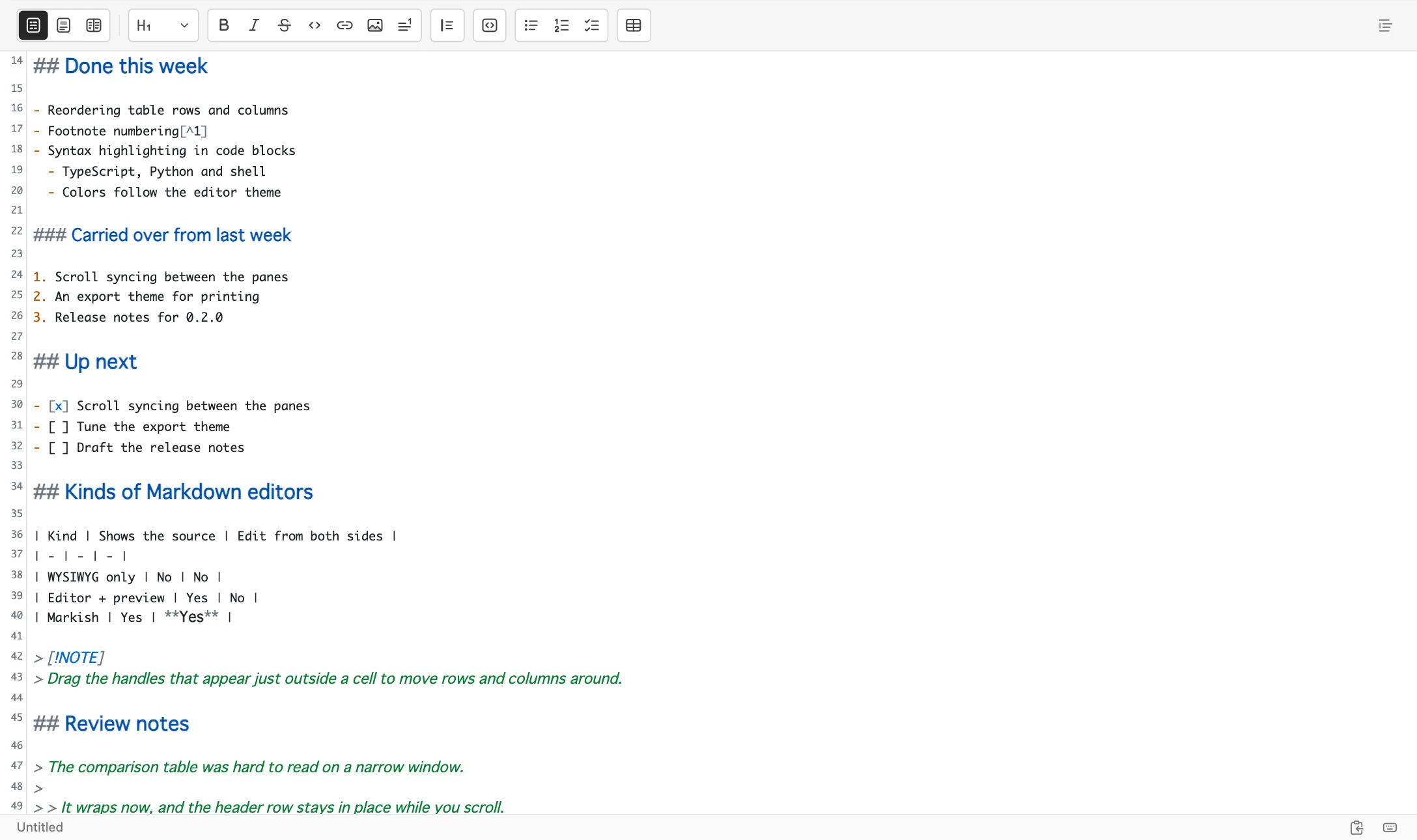
Designs nach Belieben kombinieren.
16 Designs sind integriert: 6 helle und 10 dunkle. Sie können den visuellen Editor hell und den Texteditor dunkel einstellen – oder jede andere Kombination.
Wenn keines der 16 passt, bauen Sie Ihr eigenes. Den visuellen Editor gestalten Sie mit eigenem CSS bis ins Detail. Für den Texteditor legen Sie jede Farbe einzeln fest: Hintergrund, Überschriften, Markdown-Marker und Suchtreffer-Hervorhebung.
Visuell Default Light / Text Tokyo Night
Schreiben
Einfach Markdown tippen – formatiert wird automatisch.
Sobald ## fertig getippt ist, entsteht eine Überschrift, mit - eine Liste. Formatieren geht auch über die Symbolleiste oder Tastenkürzel.
- Überschriften, Aufzählungen, Aufgabenlisten und Zitate nehmen beim Tippen Form an
- Fett und Inline-Code – über ein Tastenkürzel wie ⌘B oder über die Syntax
- Bilder kommen per Einfügen oder Ablegen herein, und den Speicherort bestimmen Sie selbst
Tabellen
Auch Tabellen sind keine Mühe mehr.
Eine Spalte mehr bedeutet normalerweise: in jede Zeile ein weiteres |, und die Trennzeile --- passend zur Spaltenzahl neu schreiben. Wenn Sie als Tabelle bearbeiten, entfällt das alles. Sie tippen nur in die Zellen.
- Tippen Sie am Zeilenanfang
|||und drücken Sie die Eingabetaste – fertig ist eine dreispaltige Tabelle. Die Kopfzeile dürfen Sie gleich mitschreiben, etwa|Name|Menge| - Über die Symbolleiste wählen Sie die Größe im Raster und fügen ein; danach wechseln Sie mit Tab von Zelle zu Zelle
- Zeilen und Spalten lassen sich überall hinzufügen und löschen, nicht nur am Ende
- Zum Umsortieren ziehen Sie den Griff, der außerhalb der Zellen erscheint – nach oben und unten wie nach links und rechts
- Die Ausrichtung ist je Spalte einstellbar: linksbündig, zentriert oder rechtsbündig
- Ändert sich die Spaltenzahl, bleibt die Syntax im Quelltext intakt
Diagramme, Formeln und Code
Code, Diagramme, Formeln.
Mermaid-Diagramme und Formeln bearbeiten Sie mit der Vorschau vor Augen. Im visuellen Editor genügt ein Klick darauf.
- Ein Klick auf ein Diagramm öffnet ein Fenster mit dem Quelltext links und der Vorschau rechts. Die Vorschau lässt sich zoomen und verschieben, sodass Sie selbst in einem Flussdiagramm mit vielen Knoten die Stelle im Blick behalten, die Sie gerade ändern
- Ein Klick auf eine abgesetzte Formel macht aus dem Rahmen ein Eingabefeld, und das KaTeX-Ergebnis erscheint beim Tippen
- Inline-Formeln in
$...$werden wieder zu Quelltext, sobald Sie mit den Pfeiltasten hineinfahren, und beim Verlassen erneut gesetzt - Mit dem schließenden
$wird daraus im selben Moment eine Formel. Drücken Sie in einem Absatz, der nur$$enthält, die Eingabetaste, öffnet sich das Feld für eine abgesetzte Formel - Codeblöcke werden je Sprache eingefärbt, und die Schaltfläche oben rechts kopiert den ganzen Block
- Neben einem Farbcode wie
#4f46e5erscheint ein Farbfeld; ein Klick darauf öffnet die Farbauswahl - Zitate beginnen mit
>; schreiben Sie danach[!NOTE], wird daraus ein farbiger Hinweis. Fünf Arten stehen bereit – NOTE, TIP, IMPORTANT, WARNING und CAUTION – und wählbar sind sie auch neben der Zitat-Schaltfläche in der Symbolleiste
Mit Dokumenten arbeiten
Auch für Spezifikationen mit tausenden Zeilen
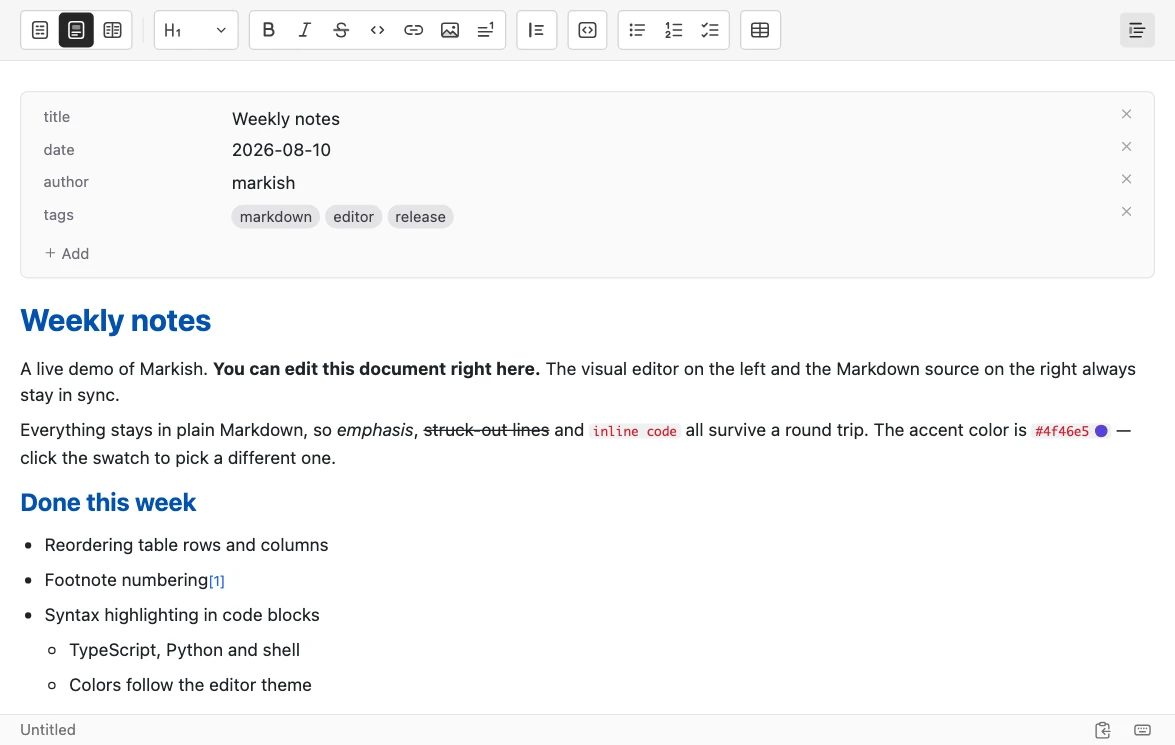
Ab einigen tausend Zeilen verliert man leicht den Überblick, wo man gerade schreibt. Die Gliederung rechts listet alle Überschriften auf – so sehen Sie den Aufbau des ganzen Dokuments und springen direkt an die gewünschte Stelle.
- Über die Gliederung rechts springen Sie zu jeder Überschrift; die Breite ändern Sie per Ziehen
- Die Suche beachtet auf Wunsch Groß-/Kleinschreibung, ganze Wörter und reguläre Ausdrücke – und ersetzt auch alles auf einmal
- Mehrere Dateien öffnen Sie in Tabs – oder verteilen sie auf eigene Fenster
- YAML-Front-Matter wird zur Tabelle aus Schlüsseln und Werten, also ändern Sie sie ohne Rücksicht auf die Einrückung
- Fußnoten werden automatisch nummeriert; fügen Sie eine mitten hinein ein, werden die folgenden neu nummeriert
Alle Funktionen im Überblick
Modi und Synchronisierung
Beidseitig bearbeiten
Aus jedem der beiden Bereiche heraus ändern
Inhalte synchron
Getipptes erscheint sofort auf der anderen Seite
Synchrones Scrollen
Beide Bereiche bleiben blockweise gekoppelt
Wechsel ohne Verlust
Schreib- und Scrollposition bleiben erhalten
Seiten tauschen
Geteilte Ansicht per Klick spiegeln
Schreiben
Formatieren beim Tippen
Fertig getippte Zeichen werden sofort gesetzt
Fett und kursiv
Über die Symbolleiste oder die Syntax
Durchgestrichen
Streichen, ohne den Text zu verlieren
Inline-Code
Der Cursor bleibt an beiden Rändern verlässlich
Links bearbeiten
Anzeigetext und URL an der Stelle ändern
Fußnoten
Eigene Bezeichnungen, automatisch nummeriert
Farbfelder
Farbfeld neben #4f46e5, Klick zum Ändern
Bilder
Einfügen oder ablegen, Alt-Text bearbeiten
Struktur
Überschriften
H1–H5 und Fließtext mit einem Klick
Listen
Aufzählung, Nummerierung, verschachtelt
Aufgabenlisten
Kästchen von - [ ] direkt anklicken
Zitate
Die ganze Auswahl zum Zitat machen
Hinweise
NOTE / TIP wie auf GitHub, aus der Symbolleiste
Trennlinien
--- tippen ergibt eine Trennlinie
Tabelle einfügen
||| tippen oder Größe in der Symbolleiste wählen
Zeilen und Spalten
Hinzufügen, löschen, in jede Richtung sortieren
Spaltenausrichtung
Links, zentriert oder rechts je Spalte
Diagramme, Formeln, Code
Mermaid
Klick: Quelltext und Vorschau nebeneinander
Diagramm vergrößern
Groß in einem eigenen Fenster prüfen
Formeln (KaTeX)
Abgesetzt und inline an der Stelle bearbeiten
Syntaxhervorhebung
Codeblöcke je Sprache eingefärbt
Codeblock kopieren
Ein Klick oben rechts am Block
Dokumente
Gliederung
Alle Überschriften, Breite frei ziehbar
Suchen
Groß-/Kleinschreibung, ganze Wörter, Regex
Ersetzen
Einzeln oder alles auf einmal
Tabs
Mehrere Dateien in einem Fenster
Mehrere Fenster
Nebeneinander auf dem Bildschirm arbeiten
Front Matter
YAML als Tabelle aus Schlüsseln und Werten
Ausgabe und Aussehen
HTML-Export
Codefarben und Diagramme kommen mit
PDF-Export
Neu gesetzt mit einem Design für den Druck
Über den Druckdialog des Systems
Designs
Visueller Editor, Texteditor und Oberfläche getrennt
Eigenes CSS
Eigene Farben als Preset speichern
Schrift
Schriftart und Basisgröße des Fließtexts
Anzeige im Texteditor
Zeilennummern, unsichtbare Zeichen, aktuelle Zeile
Tastenkürzel-Übersicht
Aus der Fußzeile öffnen und alle Tasten sehen
Dateien und Eingabe
Einheitliche Syntax
Aufzählungen und Hervorhebungen stets gleich notiert
CJK-Unterstützung
Verträgt sich mit der IME-Eingabe, Hervorhebung sitzt richtig
Kein Konto nötig
Nutzbar ohne Anmeldung; Inhalte werden nicht gesendet
Wofür Markish genutzt wird
README und Entwurfsnotizen
Je mehr Codeblöcke und Diagramme ein Dokument enthält, desto mehr hilft es, beim Schreiben den Quelltext zu sehen. Öffnen lässt sich das auch direkt in VS Code.
Anleitungen und Spezifikationen
Auch bei tausenden Zeilen springen Sie über die Gliederung. Nebenbemerkungen wandern in Fußnoten, und zum Weitergeben exportieren Sie als PDF.
Blog-Entwürfe
Front Matter schreiben Sie als Tabelle, also lassen sich Tags und Veröffentlichungsdatum ohne zerbrochene Einrückung ändern. Bilder kommen per Einfügen ins Dokument.
Protokolle und Forschungsnotizen
Entscheidungen als Aufgabenliste, Vergleiche als Tabelle, Formeln als echte Formeln. Wiederfinden lässt sich später alles mit regulären Ausdrücken.
In 8 Sprachen verfügbar
- 日本語
- English
- 简体中文
- 繁體中文
- 한국어
- Deutsch
- Español
- Português (Brasil)
Einmal kaufen, dauerhaft nutzen
US$19.99 einmalig
Der Preis in Ihrer Landeswährung wird vom Store des Landes festgelegt, zu dem Ihr Konto gehört. Eine monatliche Abrechnung gibt es nicht.
- Desktop-App und VS-Code-Erweiterung sind beide enthalten
- Der Kauf ist an Ihren Apple Account bzw. Ihr Microsoft-Konto gebunden – auf wie vielen Ihrer Geräte Sie Markish nutzen, ist nicht begrenzt
- 30 Tage lang alle Funktionen kostenlos
Demnächst im App Store und im Microsoft Store.
Die Mac- und die Windows-Version sind getrennte Käufe. Auch die VS-Code-Erweiterung lässt sich nur auf dem Betriebssystem nutzen, für das Sie gekauft haben.
Nach 30 Tagen kann nur noch ein Dokument gleichzeitig geöffnet sein, und HTML-/PDF-Export, Drucken und die VS-Code-Erweiterung stehen nicht mehr zur Verfügung. Das Bearbeiten und Speichern Ihrer Texte bleibt uneingeschränkt.
30 Tage lang alle Funktionen, kostenlos
Demnächst im App Store und im Microsoft Store.
Noch unsicher? Erst die Demo ausprobieren (keine Installation) →
macOS / Windows · VS-Code-Erweiterung inklusive · 30 Tage kostenlos
Häufige Fragen
Gibt es eine Web-Version?
Nein. Es gibt eine Demo, die Sie im Browser ausprobieren können, aber sie kann keine Dateien öffnen oder speichern. Für den echten Einsatz installieren Sie die App.
Kann ich Markish vor dem Kauf ausprobieren?
30 Tage lang stehen Ihnen alle Funktionen zur Verfügung. Der Download aus dem Store ist kostenlos, und für den Start brauchen Sie weder Anmeldung noch Kreditkarte.
Was passiert nach 30 Tagen mit meinen Dokumenten?
Bearbeiten und Speichern funktionieren weiterhin. Eingeschränkt werden drei Dinge: die Anzahl gleichzeitig geöffneter Dokumente (höchstens eines), HTML-/PDF-Export und Drucken sowie die VS-Code-Erweiterung. Ihre Texte nehmen wir nicht in Geiselhaft.
Wenn ich für den Mac kaufe, kann ich es auch unter Windows nutzen?
Nein. App Store und Microsoft Store rechnen vollständig getrennt ab, und es gibt keine Möglichkeit, einen Kauf im einen Store vom anderen aus zu bestätigen. Wenn Sie beide Umgebungen nutzen, kaufen Sie bitte jeweils dort.
Wird die VS-Code-Erweiterung separat verkauft?
Sie ist im Kauf der App enthalten. Zum Start autorisieren Sie sie einmal aus der App heraus.
Wenn Sie innerhalb von sechs Monaten nach dem Kauf autorisieren, werden Sie rund um den Sechsmonatstermin noch einmal zum Klicken aufgefordert. Danach gilt sie ohne Ablaufdatum.
Ich habe gekauft – wie stelle ich VS Code um?
Der Wechsel passiert nicht von selbst. VS Code hat eine eigene Autorisierung, getrennt von der App, und die aus der Testphase bleibt zunächst bestehen.
Klicken Sie unten rechts im Editor auf „Testphase · noch ◯ Tage“. Die App kommt in den Vordergrund; sobald Sie dort bestätigen, sind Sie in VS Code im gekauften Zustand zurück. Der Befehl Markish: Authorize with the desktop app aus der Befehlspalette macht dasselbe.
Wie bearbeite ich Mermaid-Diagramme und Formeln?
Klicken Sie im visuellen Editor auf das Diagramm oder die Formel. Bei Mermaid öffnet sich ein Fenster mit Quelltext und Vorschau nebeneinander, bei Formeln wird die Stelle selbst zum Eingabefeld. Mit Escape schließen Sie wieder, ohne dass sich am Dokument etwas ändert. Beides können Sie auch direkt im Texteditor schreiben.
Kann ich eine Rückerstattung bekommen?
Rückerstattungen laufen über die Verfahren von App Store und Microsoft Store.
Wir können sie nicht selbst bearbeiten – wenden Sie sich daher bitte an den App Store oder den Microsoft Store.